Dans l’affichage tabulaire, chaque ligne décrit une propriété de nœud.
|
Nota : Vous pouvez modifier la largeur des cellules et des colonnes en faisant glisser le pointeur dans la direction souhaitée. Vous pouvez modifier la sélection d’attributs de la table (Ajuster la sélection d’attributs dans l’éditeur de nœuds). Le menu contextuel de la table correspond en grande partie au menu contextuel des listes (Ajuster la largeur de colonne au contenu). |
1. Dans le réseau, double-cliquez sur le nœud que vous souhaitez éditer.
L’éditeur de nœuds affiche le nœud sélectionné.
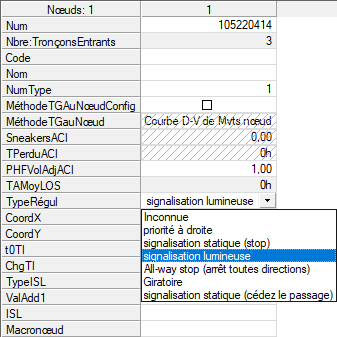
2. Effectuez les modifications souhaitées.
Modifier les attributs de nœud
Vous pouvez modifier les attributs éditables du nœud dans la table de différentes manières en fonction de l’attribut :
- En double-cliquant sur la cellule de votre choix et en saisissant la nouvelle valeur
- En effectuant une opération de calcul pour une ou plusieurs valeurs (Modifier les valeurs d’attribut dans l’aperçu rapide à l’aide d’une opération de calcul)
- En sélectionnant la valeur de votre choix dans une liste de sélection
- En activant et désactivant des options par un clic
|
Nota : Les possibilités de saisie de l’affichage tabulaire dépendent des paramètres configurés sous Éditer > Préférences utilisateur > entrée Interface utilisateur > Éditeur de nœuds (Ajuster l’affichage et les possibilités de saisie de l’affichage tabulaire). |
Vous pouvez par exemple afficher les attributs de nœud suivants dans l’affichage tabulaire :
|
Élément |
Description |
|
Numéro |
Numéro unique du nœud Les nœuds sont numérotés consécutivement de manière automatique. Vous pouvez remplacer le numéro par défaut par un numéro qui n’a pas encore été assigné dans le réseau. Nota Lorsque vous modifiez le numéro du nœud, les résultats d’affectation existants de tous les segments de la demande sont supprimés. |
|
Numéro Type |
Le type de nœud (0...99) sert à catégoriser le nœud pour la définition des mouvements au nœud par défaut (Gérer les mouvements au nœud). Nota Le type par défaut est 0. |
|
Code |
Abréviation du nœud |
|
Nom |
Nom du nœud |
|
ValAdd1 - ValAdd3 |
Attributs libres que vous pouvez utiliser pour la saisie de valeurs supplémentaires Astuce Vous pouvez aussi créer des attributs définis par l’utilisateur pour assigner des informations supplémentaires à un élément de réseau (Gérer les attributs définis par l’utilisateur). |
|
Capacité TI |
Occupation TI horaire autorisée pour le nœud |
|
t0 TI |
Temps requis pour le mouvement tournant dans le réseau à vide pour le TI |
|
Abscisse Ordonnée Coordonnée Z |
Coordonnées du nœud dans le réseau Les coordonnées sont appliquées automatiquement conformément au système de coordonnées configuré (Sélectionner un système de coordonnées). Astuce La coordonnée Z (hauteur) est requise pour la représentation en 3D dans Vissim. Les données de hauteur sont exportées lors de l’exportation MRA. |
|
TypeRégulation |
Dans la liste de sélection, vous pouvez sélectionner le type de régulation au nœud.
|
|
Utiliser méthode TG au nœud config |
|
|
Méthode TG au nœud |
Vous pouvez sélectionner une méthode pour le calcul des temps généralisés dans la liste de sélection pour le nœud affiché, quand l’option Utiliser méthode TG au noeud config est sélectionnée (Configurer la méthode pour le calcul du temps généralisé aux nœuds). |
|
Sneakers ACI |
Nombre minimal de véhicules [Véh/cycle] qui réussissent à tourner à gauche dans la circulation à droite et à droite dans la circulation à gauche. Nota Une valeur s’applique à toutes les relations au nœud. |
|
PHFVolAdj ACI |
Coefficient d’ajustement de la charge initiale à la charge de pointe Saisissez une valeur comprise entre 0,25 et 1. Nota Les charges sont aussi bien multipliées par les coefficients d’ajustement des nœuds que par ceux des mouvements au nœud. |
|
EstHypercentre ACI |
Indique si le nœud est situé dans l’hypercentre (CBD=Central Business District) |
|
Utiliser temps perdu configuré ACI |
|
|
Tps perdu ACI |
Vous pouvez configurer un temps perdu défini par l’utilisateur pour les nœuds à régulation selon les lignes de feux ou pour les nœuds auxquels aucune ISL n’est assignée. |
|
ChgDimensionnement |
Somme des volumes de trafic de tous les flux tournants en véh et en UVP |
|
TxOccupation-TI |
La définition de cet indicateur dépend du calcul des temps généralisés au nœud utilisé. En temps normal, il correspond au quotient de la charge totale et de la capacité totale du nœud, c.-à-d. respectivement la somme des valeurs correspondantes de tous les mouvements au nœud. |
|
MvtN tChg moy |
Temps d’attente moyen par unité de véhicules particuliers |
|
MvtN tChg total |
Somme des temps d’attente de tous les mouvements au nœud dans la période de mesure |
|
MvtN tChg max |
Temps d’attente maximal d’une unité de véhicules particuliers |
|
Flux principal automatique |
Attribut calculé précisant si un flux principal manuel ou automatique existe au nœud |
|
ISL |
Vous pouvez éditer ici l’assignation du nœud à une ISL. Astuces La valeur du type de régulation du nœud doit être signalisation lumineuse. Vous devez insérer une ISL avant de l’assigner au nœud (Insérer une ISL). |
|
Macronoeud |
Vous pouvez éditer ici l’assignation du nœud à un macronœud. |
 Quand l’option est activée, la méthode configurée dans l’attribut
  Quand l’option n’est pas activée, la
 La propriété suivante est uniquement affichée si un modèle de géométries a été défini :
|
Élément |
Description |
|
Utiliser modèle de géométries |
Vous pouvez sélectionner ici un modèle de géométries afin de l’appliquer au nœud. Astuce Vous pouvez insérer des modèles de géométries dans l’aperçu Géométrie (Éditer la géométrie d’un nœud). |
