|
Nota : Toutes les cases de sélection de l’affichage schématique disposent d’une infobulle décrivant l’opération effectuée en cliquant sur la case. |
1. Dans le réseau, double-cliquez sur le nœud que vous souhaitez éditer.
L’éditeur de nœuds s’ouvre et affiche le nœud sélectionné.
2. Vérifiez que l’aperçu Nœud est sélectionné dans la fenêtre Aperçus.
3. Effectuez les modifications souhaitées.
|
Nota : Si le nœud fait partie d’un macronœud, vous pouvez basculer vers l’aperçu du macronœud correspondant à l’aide d’un lien hypertexte. |
Définir le flux principal et les orientations de tronçons
Vous pouvez définir un flux principal pour les nœuds avec 2 à 8 branches qui décrit le parcours du flux prioritaire. Vous pouvez définir le flux principal d’un nœud automatiquement ou manuellement.
|
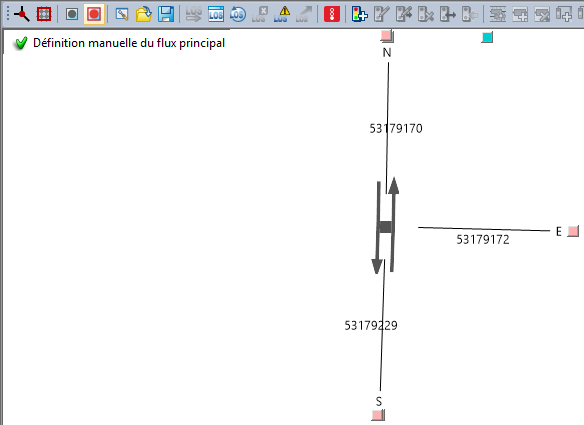
Nota : Le flux principal est représenté par des flèches dans l’affichage schématique. |
- Configurez les paramètres de votre choix dans l’affichage schématique du nœud.
|
Élément |
Description |
|
Définition manuelle du flux principal |
Nota Vous activez les cases de sélection de couleur avec l’option. Vous pouvez définir le flux principal manuellement dans l’aperçu en cliquant sur la case de sélection du point cardinal de votre choix.
Nota Le flux principal est déterminé pour chaque type de tronçon en fonction du rang défini par l’utilisateur. Les tronçons de plus haut rang reliés au nœud constituent le flux principal. |
 Quand l’option est activée, vous pouvez définir le flux principal manuellement.
  Quand l’option n’est pas activée, le flux principal est défini automatiquement.
|
Nota : Un flux principal ne peut pas renvoyer deux fois à la même branche d’un nœud ou d’un macronœud. Vous pouvez assigner la même orientation à des voies à sens unique voisines et en sens inverse et les regrouper ainsi en une branche. Le nombre de branches d’un nœud dépend ainsi des orientations spécifiées. |
