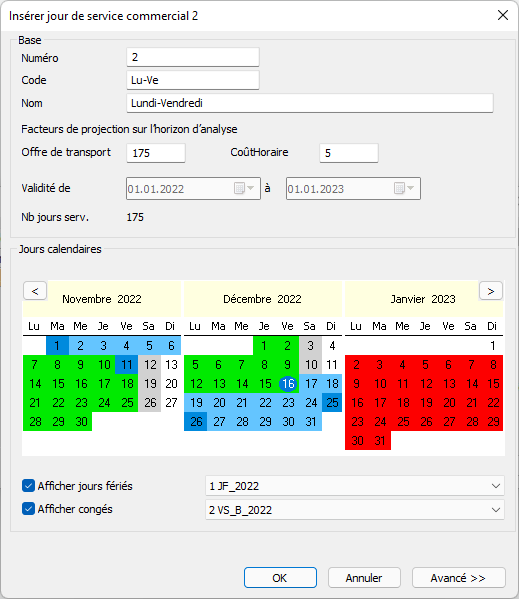
|
Zone Base |
|
|
Élément |
Description |
|
Numéro |
Numéro unique du jour de service commercial |
|
Code |
Abréviation du jour de service commercial |
|
Nom |
Nom du jour de service commercial |
|
Offre de transport |
Facteur de projection pour les indicateurs de l’offre de transport de l’intervalle d’affectation sur un laps de temps plus long, par exemple un an |
|
CoûtHoraire |
Facteur de projection pour les coûts horaires de l’intervalle d’affectation sur un laps de temps plus long, par exemple un an |
|
Validité de |
Affichage du début et de la fin de la période de calendrier Vous pouvez configurer la durée de la période de calendrier sous Période en agrandissant la fenêtre en utilisant le bouton Étendre. |
|
Nb jours serv. |
Affichage du nombre de jours calendaires assignés au jour de service commercial. |
|
Zone Jours calendaires |
|
|
Élément |
Description |
|
Jours calendaires |
Zone dans laquelle vous pouvez assigner des jours calendaires pertinents au jour de service commercial. Vous pouvez sélectionner les jours de service commercial en cliquant sur la date souhaitée.
Nota Lorsque vous cliquez sur un jour calendaire déjà sélectionné, l’assignation du jour calendaire est annulée. Astuce Vous pouvez aussi sélectionner des jours calendaires en utilisant les options supplémentaires accessibles en cliquant sur le bouton Avancé (Options supplémentaires). |
|
Afficher jours fériés |
Quand l’option est activée, les jours fériés déjà définis sont mis en évidence en couleur dans le calendrier (bleu foncé). Vous sélectionnez les jours fériés à afficher dans la liste de sélection. Nota Cet affichage n’est qu’un support visuel. Les jours fériés affichés ne sont pas assignés au jour de service commercial comme jours calendaires pertinents. |
|
Afficher congés |
Quand l’option est activée, les jours de congé déjà définis sont mis en évidence en couleur dans le calendrier (bleu clair). Vous sélectionnez les jours de congé à afficher dans la liste de sélection. Nota Cet affichage n’est qu’un support visuel. Les jours de congé affichés ne sont pas assignés au jour de service commercial comme jours calendaires pertinents. |
|
Avancé/Simple |
Avec le bouton Avancé, vous affichez des options supplémentaires pour la sélection de jours calendaires (Options supplémentaires). Avec le bouton Simple, vous masquez les options supplémentaires. |
Options supplémentaires
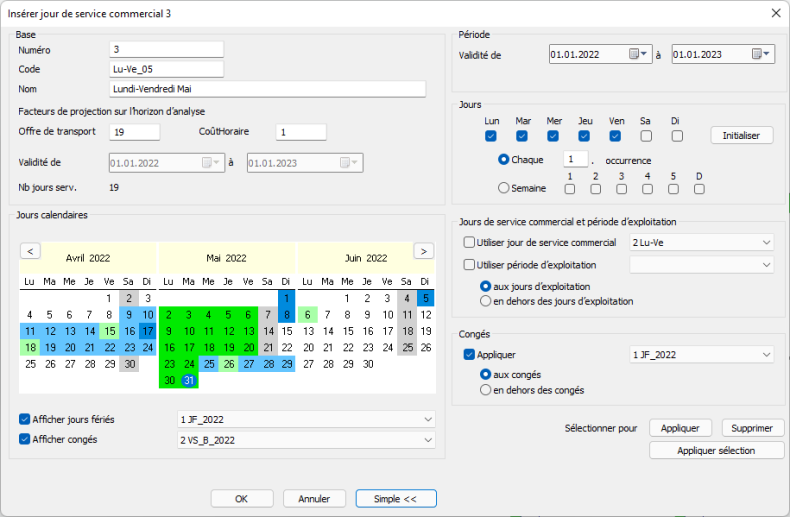
Dans les options supplémentaires, vous sélectionnez les jours calendaires correspondant à des règles données. Vous pouvez ajouter les jours calendaires sélectionnés au calendrier ou les supprimer de celui-ci.
Quatre types de règles sont proposés.
- Période (tous les jours au sein d’un laps de temps donné)
- Jours (certains jours de la semaine)
- Jours de service commercial et période d’exploitation (sélection identique à celle d’un jour de service commercial existant)
- Congés (utiliser un calendrier de jours de congé existant)
|
Boutons figurant dans la zone en bas à droite |
|
|
Élément |
Description |
|
Appliquer |
Avec le bouton, vous affichez les jours sélectionnés en fonction des options activées comme les jours que vous souhaitez ajouter à la sélection des jours calendaires pertinents dans le calendrier. Les jours sont affichés sur fond vert clair. Nota L’affichage est seulement une prévisualisation. Les jours affichés ne sont assignés au jour de service commercial comme jours calendaires pertinents qu’après avoir cliqué sur le bouton Appliquer sélection. |
|
Supprimer |
Avec le bouton, vous affichez les jours sélectionnés en fonction des options activées comme les jours que vous souhaitez supprimer de la sélection des jours calendaires pertinents dans le calendrier. Les jours sont affichés sur fond rouge clair. Nota L’affichage est seulement une prévisualisation. Les jours affichés ne sont supprimés de la sélection des jours calendaires pertinents qu’après avoir cliqué sur le bouton Appliquer sélection. |
|
Appliquer sélection |
La sélection de jours calendaires définie avec les boutons Appliquer ou Supprimer est appliquée, c.-à-d. que les jours calendaires sont ajoutés à la sélection des jours calendaires pertinents ou supprimés de celle-ci. |
|
Zone |
Description |
|
Période |
Validité de Laps de temps au sein de la période de calendrier pour lequel des jours calendaires sont sélectionnés Avec le bouton |
|
Jours |
Lun - Di Sélectionnez les jours dont vous souhaitez tenir compte pour la sélection. Tous ON/Initialiser Avec le bouton, vous activez ou désactivez tous les jours de la semaine simultanément. Chaque < n >. occurrence L’option permet de définir le cycle de répétition utilisé pour tenir compte des jours de la semaine sélectionnés dans la sélection. Exemple Si les jours de la semaine mardi et jeudi sont sélectionnés et chaque 3e occurrence est configurée, les mardis et jeudis toutes les 3 semaines sont sélectionnés au sein du laps de temps souhaité. Semaine L’option vous permet de spécifier les semaines du mois dont les jours de la semaine sélectionnés sont pris en considération dans la sélection. 1 correspond à la première semaine du mois, 2 à la deuxième, etc. D signifie la dernière semaine du mois, indépendamment du nombre de semaines contenues dans le mois (quatre ou cinq). Exemple Si les jours de la semaine lundi et mardi sont sélectionnés ainsi que les semaines 1 et 2, les lundis et mardis des deux premières semaines du mois sont sélectionnés au sein du laps de temps souhaité. Nota Si le mois commence un jeudi, la sélection commence le lundi et le mardi de la deuxième semaine. |
|
Jours de service commercial et période d’exploitation |
Utiliser jour de service commercial Quand l’option est activée, la même sélection de jours calendaires que pour un jour de service commercial existant est appliquée. Vous sélectionnez le jour de service commercial que vous souhaitez utiliser comme critère de sélection dans la liste. Utiliser période d’exploitation Quand l’option est activée, la même sélection de jours calendaires que pour une période d’exploitation existante est appliquée. Vous sélectionnez la période d’exploitation que vous souhaitez utiliser comme critère de sélection dans la liste. aux jours d’exploitation Quand l’option est activée, la sélection de jours calendaires correspond exactement à celle du jour de service commercial configuré. en dehors des jours d’exploitation Quand l’option est activée, la sélection de jours calendaires correspond aux jours non sélectionnés pour le jour de service commercial configuré (complément). |
|
Congés |
Appliquer Quand l’option est activée, la même sélection de jours calendaires que pour un jour de congé existant est appliquée. Vous sélectionnez le jour de congé que vous souhaitez utiliser comme critère de sélection dans la liste. aux congés Quand l’option est activée, la sélection de jours calendaires correspond exactement à celle du jour de congé configuré. en dehors des congés Quand l’option est activée, la sélection de jours calendaires correspond aux jours non sélectionnés pour le jour de congé configuré (complément). |
 , vous ouvrez à un calendrier dans lequel vous pouvez configurer le début ou la fin du laps de temps. Vous pouvez aussi saisir les données souhaitées dans les champs de saisie.
|
Nota : Les quatre conditions doivent toujours pouvoir s’appliquer simultanément, c.-à-d. qu’aucun jour calendaire n’est sélectionné si un laps de temps est configuré mais aucun jour de la semaine n’est sélectionné. |
