Vous pouvez par exemple insérer ou supprimer des élargissements de voie dans l’affichage schématique.
1. Dans le réseau, cliquez sur le nœud ou le macronœud que vous souhaitez modifier.
L’éditeur de nœuds s’ouvre et affiche le nœud/macronœud sélectionné.
2. Vérifiez que l’aperçu Géométrie est sélectionné dans la fenêtre Aperçus.
Le nœud est représenté dans l’aperçu géométrique.
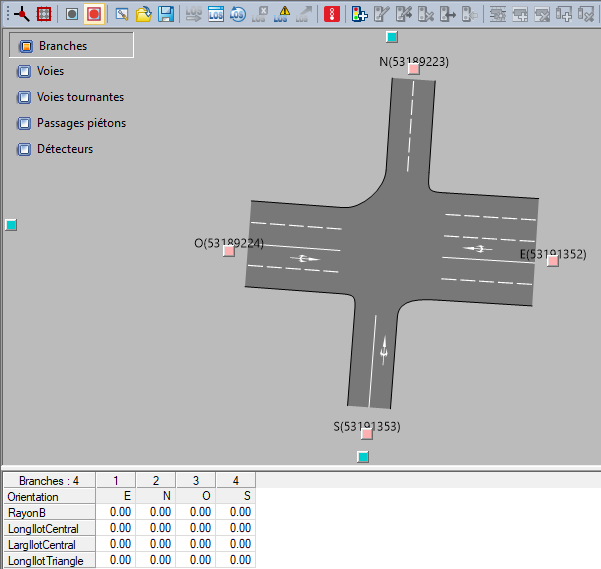
3. Effectuez les modifications souhaitées.
|
Nota : Les options Lignes de feux et Phases ne sont affichées dans l’affichage schématique que si des lignes de feux ou des phases ont été insérées. |
Marquer des branches
Vous pouvez marquer chaque branche de l’affichage schématique en utilisant les cases de sélection colorées figurant à côté.
1. Cliquez sur la case de sélection de votre choix.
La branche sélectionnée est marquée dans l’affichage tabulaire.
|
Nota : Vous pouvez modifier les attributs de la branche marquée directement dans la table. |
2. Sélectionnez d’autres branches au besoin.
Insérer des élargissements
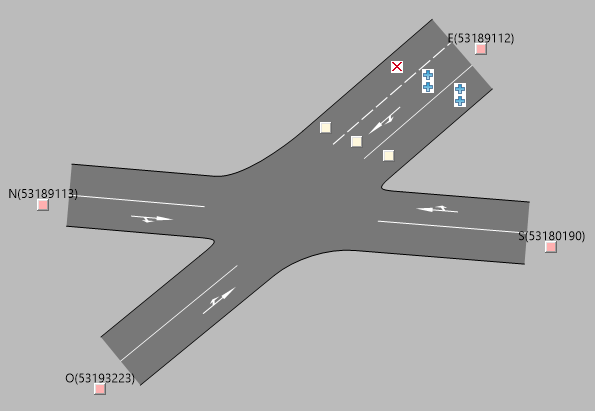
Vous pouvez insérer des élargissements à gauche ou à droite des branches dans l’affichage schématique.
1. Vérifiez que l’aperçu Géométrie est sélectionné dans la fenêtre Aperçus.
2. Vérifiez que l’option Voies est sélectionnée dans l’affichage schématique.
3. Cliquez sur la case de sélection de la branche pour laquelle vous souhaitez insérer un élargissement.
Les cases servant à insérer des élargissements sont affichées dans la branche sélectionnée. Elles sont identifiées par le signe plus.
4. Cliquez sur la case d’insertion de l’élargissement souhaité.
L’élargissement est inséré.
|
Nota : Vous pouvez supprimer l’élargissement en cliquant sur la case à côté de l’élargissement que vous venez d’insérer. La case est identifiée par un x. |
Marquer des voies et des voies tournantes
Vous pouvez marquer des voies individuelles après avoir marqué une branche.
1. Vérifiez que l’aperçu Géométrie est sélectionné dans la fenêtre Aperçus.
2. Vérifiez que l’option Voies est sélectionnée dans l’affichage schématique.
3. Marquez la branche de votre choix en cliquant sur la case respective.
|
Nota : Les cases de sélection de l’affichage schématique disposent d’une infobulle décrivant l’opération effectuée en cliquant sur la case. |
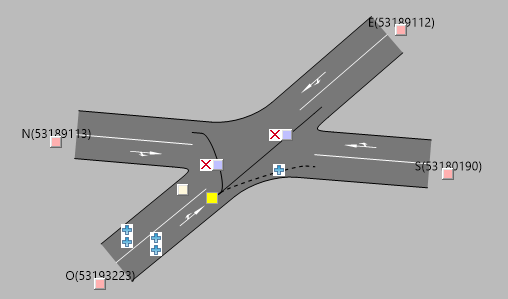
D’autres cases de sélection sont affichées sur les voies permettant de marquer les voies.
4. Marquez la voie de votre choix en cliquant sur la case de sélection Marquer voie.
Si la voie dispose de voies tournantes, celles-ci sont affichées ainsi que d’autres cases de sélection permettant de marquer les voies tournantes.
5. Au besoin, marquez les voies tournantes de votre choix en cliquant sur la case de sélection Marquer voie tournante.
D’autres cases pour la suppression des voies tournantes sont affichées.
|
Nota : Vous pouvez modifier les attributs des voies marquées directement dans l’affichage tabulaire. Lorsqu’une voie est marquée dans l’affichage schématique, elle est aussi marquée dans l’affichage tabulaire. |
Insérer une voie tournante
Si vous avez marqué une voie, vous pouvez insérer des voies tournantes individuelles.
1. Vérifiez que l’aperçu Géométrie est sélectionné dans la fenêtre Aperçus.
2. Sélectionnez l’aperçu Voies.
3. Marquez la branche sur laquelle vous souhaitez insérer une voie tournante.
4. Marquez la voie souhaitée.
Les voies tournantes possibles sont représentées par des lignes en pointillé.
5. Insérez une voie tournante en cliquant sur la case Insérer voie tournante de votre choix portant le signe +.
|
Nota : Vous pouvez aussi autoriser l’insertion de voies qui se croisent en cliquant à droite sur Proposer insertion de voies tournantes croisantes. |
La voie tournante est insérée.
|
Nota : Vous pouvez supprimer une voie tournante en cliquant sur la case Supprimer voies tournantes portant le signe x. |
Insérer des passages piétons
1. Vérifiez que l’aperçu Géométrie est sélectionné dans la fenêtre Aperçus.
2. Sélectionnez l’option Passages piétons dans l’affichage schématique.
Les passages piétons possibles sont représentés par des lignes en pointillés.
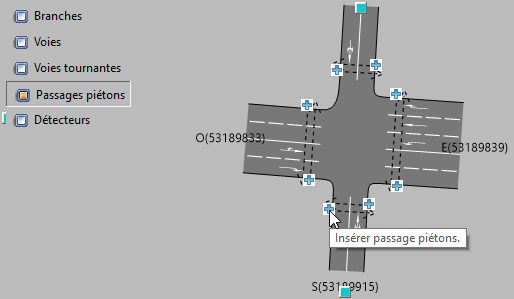
3. Insérez un passage piéton en cliquant sur la case Insérer passage piétons de votre choix portant le signe +.
Le passage piétons est inséré.
4. Insérez d’autres passages piétons au besoin.
|
Nota : Vous pouvez supprimer un passage piétons en cliquant sur la case Supprimer passage piétons portant le signe x. Lorsque vous insérez une ISL, tous les passages piétons sont automatiquement insérés au nœud ou au macronœud sélectionné s’il n’en existe pas encore. |
Insérer des détecteurs
|
Nota : Si vous utilisez le procédé de régulation RBC, vous devriez définir les détecteurs uniquement dans l’interface d’alimentation en données RBC. Les détecteurs créés dans l’éditeur de nœuds obtiennent automatiquement le type de détecteur Visum. Dans RBC, un détecteur de ce type n’a aucune signification, et est supprimé lors de l’ouverture de l’interface d’alimentation en données RBC. |
1. Vérifiez que l’aperçu Géométrie est sélectionné dans la fenêtre Aperçus.
2. Sélectionnez l’option Détecteurs dans l’affichage schématique.
Les voies sur lesquelles vous pouvez insérer der détecteurs sont identifiées par un signe +.
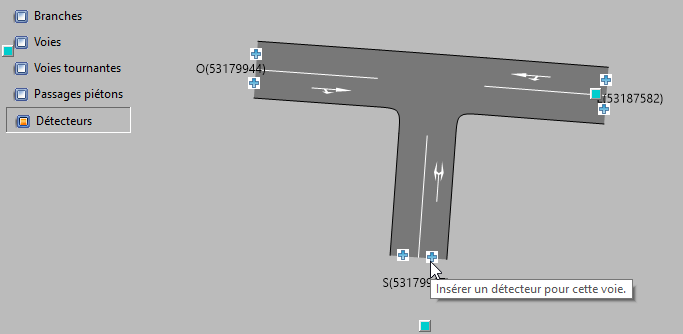
3. Insérez un détecteur en cliquant sur la case Insérer un détecteur pour cette voie de votre choix portant le signe +.
La fenêtre Insérer détecteur s’ouvre.
4. Saisissez les données souhaitées (Attributs et options des détecteurs).
5. Confirmez par OK.
Le détecteur est inséré et affiché comme carré en pointillé dans la représentation.
6. Insérez d’autres détecteurs au besoin.
|
Nota : Vous pouvez supprimer un détecteur en le marquant et en enfonçant la touche Suppr. |
Assigner des listes de programmes de feux quotidiens aux installations de signalisation lumineuse
Vous pouvez assigner des listes de programmes de feux quotidiens aux installations de signalisation lumineuse du type RBC ou Vissig. Des temps de feux peuvent être définis pour différentes heures de la journée dans les listes de programmes de feux quotidiens.
|
Nota : Les listes de programmes de feux quotidiens peuvent être prises en considération dans les affectations SBA. Les différentes heures de la journée et programmes de feux spécifiés dans les fichiers *.sig sont ensuite pris en considération dans l’intervalle d’affectation. Si disponible, une liste de programmes de feux quotidiens assignée s’applique toujours pour les régulations RBC. En cas contraire, c’est le programme de feux configuré qui s’applique de bout en bout. |
Les listes de programmes de feux quotidiens pour les installations de signalisation lumineuse de type Vissig sont définies dans le programme Vissig au préalable (Gérer les listes de programmes de feux quotidiens).
1. Vérifiez que l’aperçu Temps de feux est sélectionné dans la fenêtre Aperçus.
2. Sélectionnez une Liste de programmes de feux quotidiens dans la liste de sélection.
L’installation de signalisation lumineuse tient compte de la liste de programmes de feux quotidiens configurée et le programmes de feux qu’elle contient est commuté conformément aux temps définis.
|
Astuce : Vous pouvez aussi assigner des listes de programmes de feux quotidiens existantes aux installations de signalisation lumineuse dans le menu Listes > Trafic individuel > ISL avec l’attribut Numéro de planning. |
