Lorsque vous ouvrez une matrice, celle-ci s’ouvre dans une fenêtre d’éditeur de matrices (Ouvrir des matrices).
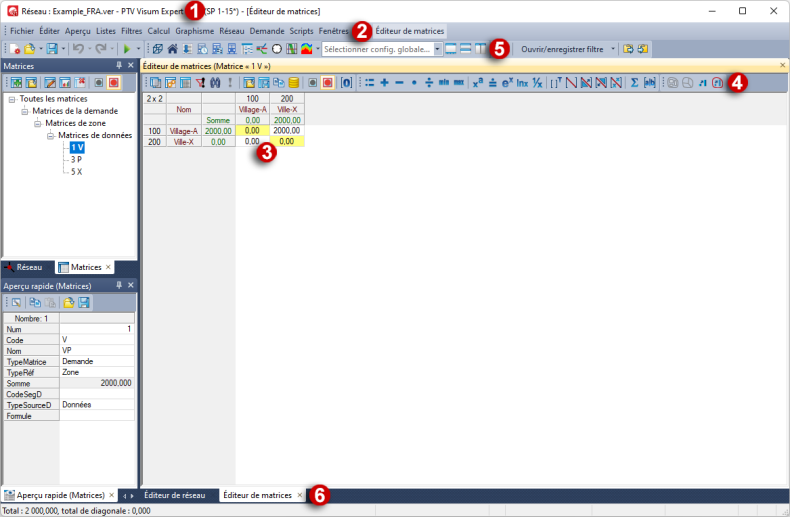
(1) Barre de titre
Le numéro et le nom de la matrice sont affichés dans la barre de titre pour les matrices Visum. Lorsque plusieurs matrices sont ouvertes dans une fenêtre, le nombre de matrices ouvertes est affiché dans la barre de titre. Le nom de fichier est affiché pour les matrices externes. Vous pouvez modifier le numéro et le nom de la matrice (Afficher et éditer les valeurs d’attribut de matrices).
(2) Barre de menus
Dès qu’une fenêtre d’éditeur de matrices est ouverte, un menu supplémentaire Éditeur de matrices est affiché. Vous y trouvez des fonctions spécifiques aux matrices.
(3) Valeurs de matrice
Les valeurs de matrice d’une ou de plusieurs matrices ouvertes sont affichées. Les valeurs de la diagonale de matrice sont affichées sur fond jaune. Diverses fonctions d’édition sont disponibles dans le menu contextuel. Vous pouvez modifier l’affichage des matrices à l’aide d’options (Filtrer, agréger des données de matrice et modifier l’affichage et Configurer les paramètres de base pour les matrices). Vous pouvez aussi afficher et éditer les matrices sous forme de liste (Ouvrir des matrices dans l’aperçu de liste).
(4) Barres d’outils de la fenêtre d’éditeur de matrices
Les barres d’outils donnent accès à des fonctions spécifiques du programme.
|
Icône |
Nom |
Description |
|
|
Sélectionner matrices |
Gérer les matrices ouvertes dans la fenêtre d’éditeur de matrices |
|
|
Options d’affichage |
Modifier les propriétés d’affichage de la fenêtre d’éditeur de matrices |
|
|
Aperçu de matrice / Aperçu de liste |
Bascule entre l’aperçu de matrice et l’aperçu de liste |
|
|
Filtrer affichage des valeurs de matrice |
Afficher et masquer des colonnes et/ou des lignes selon des critères de filtre donnés |
|
|
Rechercher cellule de matrice |
Rechercher une cellule de matrice dans la matrice ouverte |
|
|
Recalculer affichage agrégé de manière dynamique |
Mettre à jour les données dans l’affichage agrégé lorsque vous avez classifié la matrice selon un attribut de (macro)zone indirect et ensuite modifié des valeurs de matrice |
|
|
Charger contenu de matrice depuis fichier |
Lire des valeurs de matrice dans la matrice de la fenêtre d’éditeur de matrices à partir d’une autre matrice |
|
|
Enreg. dans fichier/Enregistrer sous |
Enregistrer la matrice Visum ouverte dans la fenêtre d’éditeur de matrices dans un fichier ou enregistrer la matrice externe ouverte sous un autre nom |
|
|
Exportation de la vue actuelle dans le presse-papiers |
Copier des valeurs de matrice dans le presse-papiers |

|
Exportation de la vue actuelle vers base de données | Enregistrer les valeurs de matrice dans une base de données |
|
|
Aucune synchronisation avec d’autres fenêtres |
La fenêtre de l’éditeur de matrices n’est pas synchronisée avec les autres fenêtres. |
|
|
Synchronisation avec d’autres fenêtres : marquer |
Les relations de zones ou de macrozones marquées dans la fenêtre de l’éditeur de matrices sont marquées dans les autres fenêtres et inversement. La synchronisation fonctionne également entre plusieurs fenêtres d’éditeur de matrices. |
|
|
Initialiser |
Mettre toutes les valeurs de matrice à zéro |


|
Icône |
Nom |
Description |
|
|
Assigner valeur(s) |
Remplacer les valeurs de matrice par une constante ou les valeurs d’autres matrices |
|
|
Additionner |
Ajouter une constante ou les valeurs d’autres matrices aux valeurs de matrice |
|
|
Soustraire |
Soustraire une constante ou les valeurs d’autres matrices des valeurs de matrice |
|
|
Multiplier |
Multiplier les valeurs de matrice par une constante ou les valeurs d’autres matrices |
|
|
Diviser |
Diviser les valeurs de matrice par une constante ou les valeurs d’autres matrices |
|
|
Calculer minimum |
Remplacer les valeurs de matrice par le minimum de la valeur de matrice respective et d’une constante ou de la valeur avec la même relation O-D d’autres matrices |
|
|
Calculer maximum |
Remplacer les valeurs de matrice par le maximum de la valeur de matrice respective et d’une constante ou de la valeur avec la même relation O-D d’autres matrices |
|
|
Puissance |
Élever les valeurs de matrice à la puissance élément par élément avec une constante ou les valeurs d’autres matrices |
|
|
Arrondir |
Arrondir les valeurs de matrice avec une précision donnée |
|
|
Fonction exponentielle |
Remplacer les valeurs de matrice élément par élément par la valeur de la fonction exponentielle appliquée aux valeurs de matrice |
|
|
Appliquer logarithme naturel |
Remplacer les valeurs de matrice élément par élément par le logarithme naturel des valeurs de matrice |
|
|
Calculer l’inverse |
Remplacer les valeurs de matrice élément par élément par leur inverse |
|
|
Transposer |
Intervertir les valeurs de matrice des colonnes et des lignes |
|
|
Définir diagonale |
Appliquer une valeur constante aux valeurs de matrice dans la diagonale |
|
|
Renvoyer bloc triangulaire inf. |
Copier les valeurs de matrice en dessous de la diagonale dans les relations correspondantes du triangle situé au-dessus |
|
|
Renvoyer bloc triangulaire sup. |
Copier les valeurs de matrice au-dessus de la diagonale dans les relations correspondantes du triangle situé en dessous |
|
|
Rendre symétrique |
Remplacer chaque valeur de matrice par la valeur moyenne calculée à partir des deux valeurs de matrice symétriques correspondantes |
|
|
Combinaison de matrices et de vecteurs |
Combiner des matrices et des vecteurs par des opérations de calcul |
|
|
Définir valeurs sous condition |
Remplacer des valeurs de matrice qui satisfont à un critère donné par une certaine valeur |
|
|
Agréger |
Regrouper, renuméroter ou supprimer des lignes et/ou colonnes d’une matrice |
|
|
Couper |
Répartir des lignes et/ou colonnes d’une matrice en plusieurs lignes et/ou colonnes |
|
|
Projection |
Projeter des valeurs de matrice à une nouvelle valeur de consigne ou au moyen d’un facteur ligne par ligne ou colonne par colonne ou les deux |
|
|
Projection selon les aires |
Projeter des valeurs de matrice au moyen de facteurs, sachant qu’un facteur différent est configuré pour chaque aire ou relation d’aire |


(5) Sélection de fenêtres
Vous pouvez basculer entre toutes les fenêtres ouvertes dans la liste de sélection.
(6) Barre d’onglets
Vous pouvez basculer entre toutes les matrices ouvertes avec les onglets.
|
Nota : Vous trouverez un exemple d’application à ce sujet dans le dossier C:\Users\Public\Documents\PTV Vision\PTV Visum 2021/Examples. L’exemple Éditeur de matrices expose les possibilités variées de traitement et d’analyse des matrices avec l’éditeur de matrices intégré. |
