Au démarrage, l’interface utilisateur de Visum qui contient toutes les autres fenêtres du programme s’ouvre après l’écran d’accueil. La fenêtre Éditeur de réseau (Fenêtre Éditeur de réseau) contient dans un premier temps un réseau vide avec une image satellite de la Terre ; d’autres fenêtres sont ouvertes selon la configuration en cours (Configurer les paramètres des fenêtres à l’ouverture des fichiers version et au démarrage du programme). Vous pouvez ensuite ouvrir une version par exemple (Ouvrir un fichier version).
|
Nota : Si vous démarrez Visum en double-cliquant sur un fichier version dans l’explorateur Windows, la version correspondante s’ouvre immédiatement. |
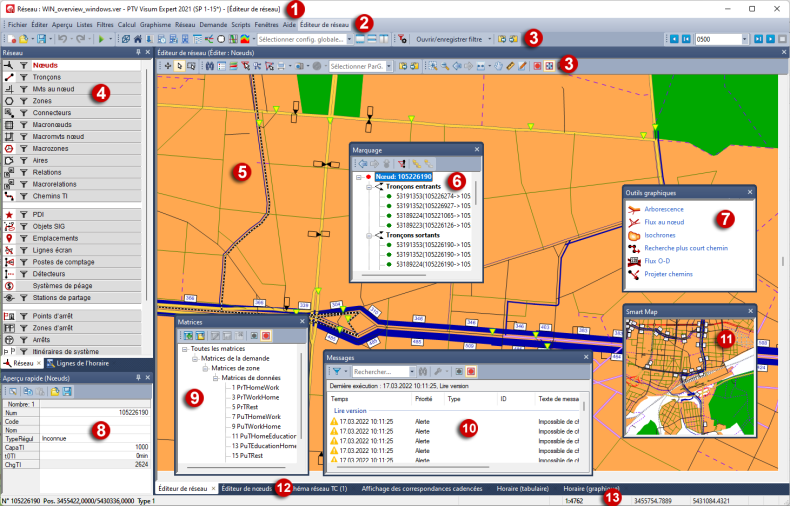
|
Nota : Une fenêtre distincte s’ouvre sur l’interface utilisateur lorsque vous utilisez des listes, l’horaire, l’éditeur de matrices, la séquence de procédures, la représentation d’onde verte, l’éditeur de nœuds, l’affichage des correspondances cadencées ou le schéma réseau TC (Autres fenêtres). |
(1) Barre de titre
Le nom et le numéro de version du programme sont affichés ici ainsi que le nom du fichier ouvert et de la fenêtre active entre crochets.
(2) Barre de menus
Les menus donnent accès aux fonctions du programme. Les menus affichés dans la barre de menus dépendent de la fenêtre active. Les entrées du menu Éditer dépendent du type d’élément sélectionné.
(3) Barres d’outils
Les barres d’outils donnent accès aux fonctions du programme. Les barres d’outils affichées dépendent de la fenêtre active (Barres d’outils).
(4) Fenêtre Réseau
Vous pouvez sélectionner ici un type d’élément, activer ou désactiver la représentation graphique des types d’éléments de réseau ou graphiques, appliquer des filtres par type d’élément de réseau et accéder à d’autres fonctions via le menu contextuel (Fenêtre Réseau).
(5) Fenêtre Éditeur de réseau
Le réseau actuellement ouvert est affiché dans la fenêtre Éditeur de réseau. Vous pouvez ajuster ici l’aperçu et éditer le réseau sur le plan graphique (Fenêtre Éditeur de réseau et Éditer le réseau). Les barres de défilement vous permettent de décaler la section du réseau actuellement visible horizontalement ou verticalement.
(6) Fenêtre Marquage
Vous pouvez accéder ici à des éléments de réseau qui sont en relation avec les éléments de réseau actuellement sélectionnés (Fenêtre Marquage).
(7) Fenêtre Outils graphiques
Vous pouvez utiliser les outils d’évaluation graphiques interactifs suivants avec la fenêtre Outils graphiques :
- Arborescence (Afficher les arborescences)
- Flux au nœud (Représenter des mouvements au nœud, des macromouvements au nœud et des flux au nœud)
- Isochrones (Afficher les isochrones et l’accessibilité d’éléments de réseau)
- Recherche du plus court chemin (Rechercher et afficher les plus courts chemins)
- Flux O-D (Représenter des flux O-D)
- Projeter chem. (Projeter des charges de chemins TI)
(8) Fenêtre Aperçu rapide
Les valeurs d’attributs de l’élément de réseau actuellement sélectionné sont affichées ici. Vous pouvez modifier ici directement les valeurs d’attribut des éléments de réseau sélectionnés (Fenêtre Aperçu rapide).
(9) Fenêtre Matrices
Vous pouvez obtenir ici un aperçu des matrices et les éditer (Fenêtre Matrices).
(10) Fenêtre Messages
Des messages, alertes et détails sont affichés ici. Vous pouvez rapidement accéder à l’emplacement concerné dans la fenêtre Éditeur de réseau au moyen des entrées dans la liste (Fenêtre Messages).
(11) Fenêtre Smart Map
Vous visualisez ici l’ensemble du réseau à petite échelle (Fenêtre Smart Map). La section représentée dans la fenêtre Éditeur de réseau est repérée par un rectangle dans la carte d’aperçu Smart Map (ou par un réticule). La carte d’aperçu Smart Map vous permet d’accéder rapidement à une section particulière du réseau (Rafraîchir l’aperçu).
(12) Barre d’onglets
Avec la configuration des fenêtres Agencer comme onglets, toutes les fenêtres ouvertes que vous pouvez également sélectionner dans la liste de sélection de la barre d’outils Fenêtres sont affichées dans la barre d’onglets (Basculer entre les fenêtres). Vous pouvez basculer entre les fenêtres en cliquant sur l’onglet de votre choix.
|
Astuce : Vous pouvez fermer une fenêtre en cliquant sur l’onglet correspondant avec le bouton du milieu de la souris. |
(13) Barre d’état
Différentes données sont affichées dans la barre d’état.
- Informations sur l’élément de réseau marqué lorsqu’un élément est marqué
- Nombre d’éléments de réseau marqués lorsque plusieurs éléments sont marqués
- Instructions pour effectuer des opérations
- Échelle du réseau (Modifier l’échelle du réseau)
- Coordonnées de la position du pointeur sur le réseau
