Vous pouvez calculer l’intersection de tous les éléments de réseau de type point, ligne ou surface qui se chevauchent spatialement dans Visum.
|
Nota : Vous pouvez aussi calculer l’intersection d’éléments pendant la séquence de procédures avec le menu Calcul > Séquence de procédures, procédure Autre > Intersection (Définir la séquence de procédures et démarrer l’exécution). Vous pouvez calculer l’intersection de plusieurs attributs en même temps au sein d’une séquence de procédures. Vous pouvez utiliser les icônes figurant sous la table pour y insérer ou supprimer des attributs, et modifier l’ordre du calcul. |
Dans l’exemple ci-après, on calcule le nombre total de voyageurs montants aux points d’arrêt d’une zone et on l’enregistre dans l’attribut ValAdd1.
1. Dans la fenêtre Éditeur de réseau, cliquez sur l’icône  Mode Éditer.
2. Dans la fenêtre Réseau, cliquez droit sur le bouton Zones.
Le menu contextuel Zones s’ouvre.
3. Sélectionnez l’entrée Édition multiple.
La fenêtre Édition multiple Zones s’ouvre.
4. Dans l’onglet Formule, sélectionnez l’attribut ValAdd 1.
5. Cliquez sur le bouton Intersection.
La fenêtre Paramètres de procédure Intersection s’ouvre.
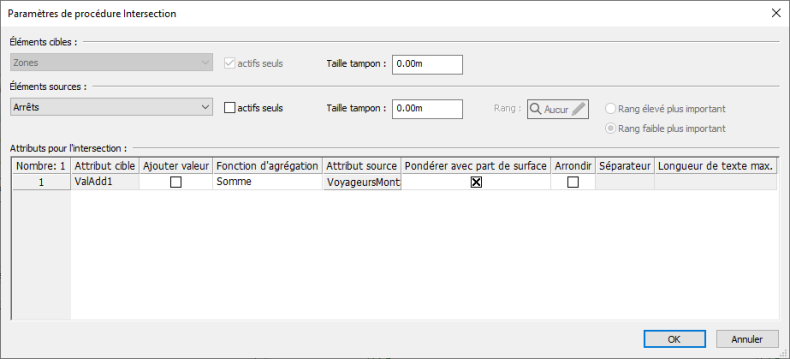
6. Réalisez votre configuration.
|
Élément |
Description |
| Éléments cibles |
Affichage de l’élément cible sélectionné Nota Quand vous appelez la fenêtre dans la séquence de procédures, sélectionnez-y l’élément cible souhaité. Taille tampon Taille du tampon en mètres Nota Vous pouvez assigner un tampon à l’élément sélectionné pour l’intersection. Ceci vous permet par exemple de calculer l’intersection de deux éléments ponctuels auxquels une surface est assignée grâce au tampon. |
| Éléments sources |
Sélection de l’élément de réseau source (par exemple Arrêts) Actifs seuls Quand l’option est activée, l’intersection est uniquement calculée pour les éléments sources actifs. Taille tampon Taille du tampon en mètres Rang Quand vous utilisez la fonction d’agrégation Part la plus importante, vous devez sélectionner un attribut numérique de l’élément source configuré qui détermine le rang. Rang faible plus important Quand l’option est activée, l’élément avec la plus petite valeur dans l’attribut sélectionné sous Rang est déterminant. Rang élevé plus important Quand l’option est activée, l’élément avec la valeur la plus élevée dans l’attribut sélectionné sous Rang est déterminant. |
|
Attributs pour l’intersection |
Vous définissez les options pour l’intersection des attributs dans la table. Lorsque vous appelez la fenêtre dans la séquence de procédures, vous pouvez couper plusieurs attributs simultanément. Attribut cible (dans l’exemple ValAdd 1) Affichage de l’attribut cible sélectionné Ajouter valeur
Fonction d’agrégation Vous sélectionnez ici le mode de calcul des valeurs d’attribut cible à partir des valeurs d’attribut source. Les fonctions d’agrégation disponibles et leur effet dépendent du type de données de l’attribut source et cible.
Somme des valeurs d’attribut
Moyenne des valeurs d’attribut
Nombre des valeurs d’attribut
Valeur d’attribut la plus faible
Valeur d’attribut la plus élevée
Les valeurs des attributs pour lesquels l’intersection est calculée sont séparées par des caractères de séparation
Fréquence des valeurs des attributs pour lesquels l’intersection est calculée, séparée par des caractères de séparation
L’élément source coupé possédant la plus grande part fournit la valeur de l’attribut cible. Si la part de deux éléments sources est égale, celui qui présente le plus petit numéro prévaut. Si des aires sont par exemple coupées par des tronçons, le nom de l’aire qui recouvre la plus grande part du tronçon est inscrit sur le tronçon.
La valeur pour l’élément cible est appliquée à partir de l’élément source « le plus important » qui recoupe l’élément cible. Si cette fonction d’agrégation est utilisée, vous devez sélectionner un attribut qui détermine le Rang dans la zone Éléments sources. Si le rang de deux éléments sources est égal, l’élément qui présente le plus petit numéro prévaut. Attribut source Indique l’attribut source (par exemple VoyageursMontant) Nota Quand l’attribut 1.0 est sélectionné, le nombre d’éléments sources par élément cible est compté. Pondérer avec part de surface
Arrondir
Nota L’option n’est disponible que pour les attributs du type entier. Séparateur Saisie du séparateur souhaité Nota L’option n’est disponible que si l’attribut cible est une valeur de chaîne, et que la fonction d’agrégation Concatener ou Histogramme est sélectionnée. Longueur de texte max. Saisie de la longueur de texte maximale Nota L’option n’est disponible que si l’attribut cible est une valeur de chaîne. |
 Quand l’option est activée, la valeur est ajoutée à la valeur d’attribut existante.
 Quand l’option n’est pas activée, la valeur d’attribut existante est remplacée par la valeur saisie.
7. Confirmez par OK.
Le nombre total des voyageurs montants est calculé aux points d’arrêt.
|
Nota : Les valeurs d’intersection résultantes s’affichent dans la liste de l’élément cible pour les attributs pour lesquels l’intersection est calculée. Vous pouvez aussi calculer l’intersection des objets SIG avec d’autres éléments de réseau, par exemple pour générer des attributs Visum (Bases théoriques : Intersection). |
