Vous pouvez afficher et éditer les rotations dans une représentation par blocs.
1. Dans le menu Aperçu, sélectionnez l’entrée Éditeur de rotations.
La fenêtre Éditeur de rotations et Sélection de rotation s’ouvre.
2. Dans la barre d’outils de l’éditeur de rotations, sélectionnez au besoin un autre filtre de base de jour de service commercial.
3. Dans l’explorateur de la fenêtre Sélection de rotation, sélectionnez les résultats de rotation, combinaisons de véhicules et rotations que vous souhaitez afficher dans l’éditeur de rotations.
|
Nota : Dans l’explorateur, vous pouvez afficher les éléments subordonnés d’une entrée en cliquant sur le signe plus respectif. |
Les rotations sélectionnées sont affichées dans la fenêtre Éditeur de rotations.
|
Astuces : Vous pouvez modifier l’aperçu dans la fenêtre Éditeur de rotations de manière analogue à l’aperçu dans la fenêtre Éditeur de réseau (Fenêtre Éditeur de réseau). Par exemple, vous pouvez agrandir, réduire ou déplacer l’aperçu à l’aide d’icônes dans la barre d’outils. Vous pouvez afficher et masquer les marges de la représentation par blocs en sélectionnant l’une des entrées Marge du haut visible, Marge du bas visible, Marge de gauche visible, Marge de droite visible dans le menu contextuel. |
La fenêtre Éditeur de rotations
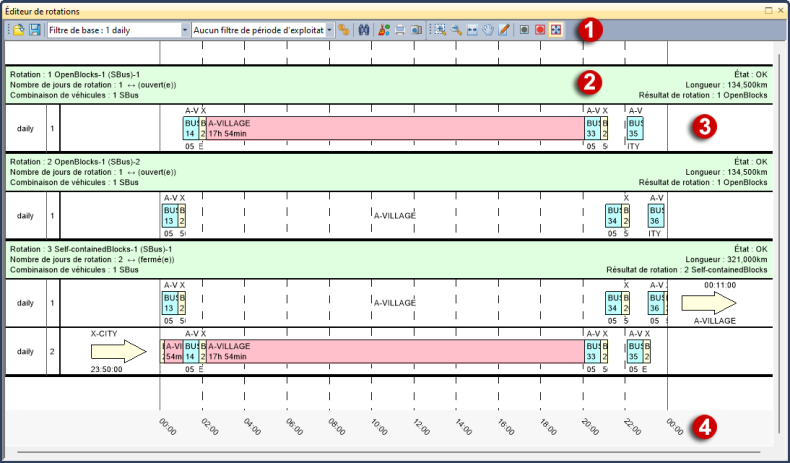
(1) Barre d’outils de l’éditeur de rotations
La barre d’outils de l’éditeur de rotations donne accès à des fonctions spécifiques du programme.
(2) Données d’en-tête du résultat de rotation
Vous pouvez faire afficher des informations concernant le résultat de rotation dans cette ligne. Vous pouvez configurer les attributs dans les paramètres graphiques de l’éditeur de rotations (Configurer les paramètres graphiques pour l’éditeur de rotations)
(3) Représentation par blocs des jours de rotation
Les éléments de rotation d’un jour de rotation, par exemple les services, temps de rebroussement ou services à vide, sont représentés dans une ligne sous la forme d’un rectangle de couleur. Vous pouvez toutefois aussi afficher des éléments tels que les chaînages de sections de service. Vous pouvez configurer la représentation des éléments dans les paramètres graphiques (Configurer les paramètres graphiques pour l’éditeur de rotations).
(4) Axe temporel
Axe temporel pour le résultat de rotation. Vous pouvez redimensionner l’axe à l’aide de la molette de la souris.
