Vous pouvez configurer le type de trait de la manière suivante à différents endroits dans le programme.
1. Cliquez dans le champ Type de trait.
La fenêtre Paramètres graphiques du type de trait s’ouvre.
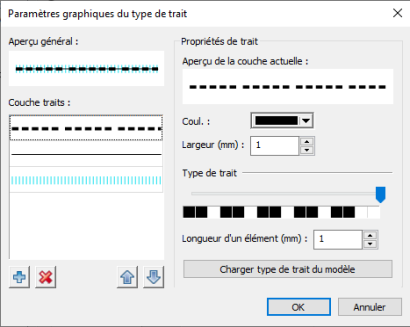
2. Réalisez votre configuration.
|
Élément |
Description |
|
Aperçu global |
Vous observez ici l’apparence de toutes les couches de trait quand elles sont confondues. |
|
Couche Traits |
Vous observez ici les couches une par une telles que tracées les unes sur les autres. Vous pouvez insérer ou supprimer des couches en utilisant les boutons |
|
Propriétés de trait |
Vous configurez ici les paramètres pour la couche sélectionnée. Aperçu de la couche actuelle Aperçu de la couche actuellement sélectionnée Couleur Vous pouvez sélectionner une couleur pour la couche avec la liste de sélection. Larg. Indication de l’épaisseur de trait en mm |
|
Type de trait |
Le motif se compose d’unités carrées individuelles qui déterminent la longueur des points ou traits et leur écartement. Vous pouvez configurer un motif personnalisé en déplaçant le curseur le long de la glissière et en cliquant sur les différentes unités pour les activer ou les désactiver. Vous pouvez aussi utiliser un modèle de trait. Nota Les unités actives (en noir) se traduisent par un point ou un trait dans la couleur et l’épaisseur de trait sélectionnées tandis que les unités inactives (en blanc) sont représentées en transparence et forment l’écart entre deux points ou deux traits. La longueur de chaque trait ou écart se calcule à partir du nombre d’unités par trait ou par écart • largeur de l’élément. Un trait, composé de quatre unités, se traduit par une longueur de 4 mm sur la représentation de réseau si la largeur de l’élément est de 1 mm. La hauteur de chaque unité correspond à l’épaisseur de trait spécifiée (soit la largeur). Largeur d’un élément Indication de la longueur de chaque unité en mm Nota La position du curseur détermine la longueur totale du motif (nombre d’unités • largeur de l’élément). Charger type de trait du modèle Avec ce bouton, vous ouvrez la fenêtre Modèles de traits. Dans la fenêtre, vous pouvez sélectionner un modèle d’après lequel vous souhaitez représenter le trait. Nota Le motif personnalisé est écrasé quand vous sélectionnez un modèle. L’épaisseur et la couleur de trait restent inchangées. |
 et
et  . Les boutons
  et
et  vous permettent d’éditer leur ordre d’affichage.
 3. Confirmez par OK.
Le type de trait est représenté conformément à la configuration.
