Vous pouvez afficher et éditer les limites de la zone d’impression dans la représentation à l’écran.
1. Dans le menu Fichier, sélectionnez l’entrée Imprimer (Éditeur de réseau) > Zone d’impression > Afficher dans le réseau.
|
Astuce : Vous pouvez aussi activer l’affichage de la zone d’impression dans le menu contextuel, qui s’ouvre via le bouton partagé |
 .
.La zone d’impression est représentée par un rectangle sur la représentation du réseau.
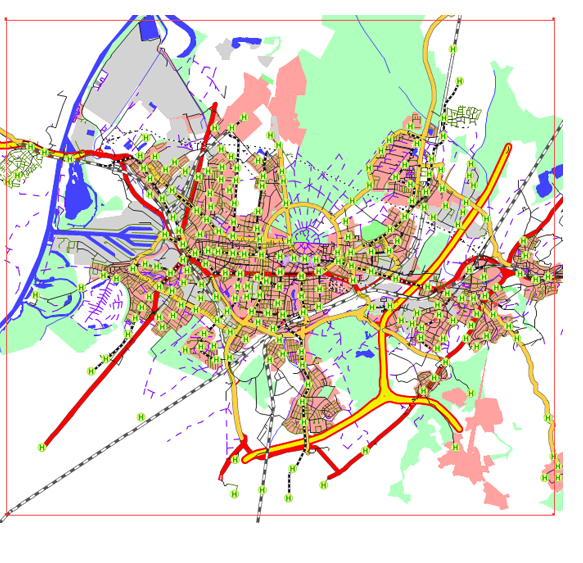
2. Modifiez la zone d’impression à votre convenance en étirant le contour du rectangle avec la souris.
|
Nota : Au besoin, vous pouvez définir un rapport largeur/hauteur fixe pour l’édition de la zone sous Fichier > Imprimer (Éditeur de réseau) > Zone d’impression. Vous pouvez aussi étirer un nouveau rectangle via l’entrée de menu Redéfinir sous Fichier > Imprimer (Éditeur de réseau) > Zone d’impression et définir ainsi une nouvelle zone d’impression. En outre, vous pouvez définir la zone d’impression comme suit en utilisant le menu contextuel :
Le menu contextuel s’ouvre quand vous cliquez droit sur le cadre d’affichage de la zone d’impression dans la représentation de réseau. |
3. Au besoin, configurez d’autres paramètres sous Fichier > Imprimer (Éditeur de réseau)> Imprimer dans l’onglet Zone d’impression.
|
Élément |
Description |
|
Afficher zone d’impression à l’écran |
Quand l’option est activée, la zone d’impression est affichée à l’écran sous forme de rectangle. |
| Section dans les coordonnées du réseau |
Vous pouvez définir ici la zone d’impression à l’aide des coordonnées des coins. La largeur et la hauteur de la zone d’impression sont affichées en-dessous de manière correspondante en mm. Utiliser rapport largeur/hauteur fixe Quand l’option est activée, la hauteur et la largeur de la zone imprimable sont conservées lorsque vous modifiez la zone d’impression avec la souris. Vous pouvez saisir le rapport largeur/hauteur souhaité dans le champ ou sélectionner un tel rapport grâce au bouton partagé. |
4. Configurez davantage de paramètres dans les autres onglets au besoin.
