L’horaire tabulaire est présenté sous la forme de deux ou trois tables superposées Illustration 276, qui paraissent pivotées par rapport à la représentation des listes courante. Les colonnes de toutes les tables sont couplées et représentent les données d’un horaire, y compris de leurs sections de service et du tracé sur toutes les tables. Les lignes contiennent respectivement des valeurs pour un attribut ou une halte.
Table des attributs de service
La table du haut contient des attributs des services ou les éléments qui sont liés aux services par des relations. Il est possible de choisir librement les attributs et formats dans les listes. Les paramètres graphiques permettent de modifier et de classer la représentation pour pouvoir légèrement différencier p. ex. les services de différents exploitants ou les moyens de transport, ou pour estimer l’occupation des véhicules. Comme dans les listes, les services peuvent être regroupés selon des attributs au choix, les attributs de service étant regroupés ici à l’aide de fonctions d’agrégation proposées à la sélection. Une forme particulière de ce regroupement est le mode de services cadencés dans lequel les services sont regroupés sur la base de modèles de cadence calculés ou prédéfinis.
Il est possible d’éditer directement les attributs des services éditables dans la table. Vous pouvez éditer plusieurs services d’une seule reprise en marquant plusieurs cellules. Diverses fonctions d’édition peuvent être appelées via le menu contextuel pour les services marqués. Vous pouvez préciser les modalités de marquage parallèle des services dans l’éditeur de réseau à l’aide des icônes courantes figurant dans la barre d’outils. Si cette synchronisation est activée, les attributs sélectionnés des services marqués sont aussi affichés dans la fenêtre d’aperçu rapide. Les données des services marqués peuvent être copiées dans le presse-papiers et de là être copiées dans un réseau chargé dans une seconde instance de Visum. Ce faisant, tous les éléments reliés (profils de temps de parcours, itinéraires de ligne,...) sont transférés conjointement.
Table des attributs de section de service
Vous pouvez afficher la table des attributs de section de service figurant au milieu en option. Elle est structurée de façon similaire comme la table du dessus mais contient les attributs des sections de service. S’il existe plusieurs sections de service pour un service, la colonne correspondante dans la zone des sections de service est divisée dans le sens horizontal, de façon à ce qu’une colonne spécifique à chaque section de service soit créée à ce niveau.
Vous pouvez éditer directement les attributs de couleur claire des sections de service dans la table. Vous pouvez éditer plusieurs sections de service d’une seule reprise en marquant plusieurs cellules. Diverses fonctions d’édition peuvent être appelées via le menu contextuel pour les sections de service marquées.
Table de tracé de service
Le tracé des services est représenté dans la table inférieure. La représentation peut être permutée entre celle rapportée aux services et celle rapportée aux sections de service. Les lignes de la table correspondent aux haltes de la succession de haltes dans les deux représentations. Si vous avez activé la représentation en deux lignes pour les haltes, deux lignes sont affichées. Dans les options de la succession de haltes, vous pouvez préciser si les haltes doivent reposer sur le niveau des points d’arrêt ou des arrêts (Utilisation : Effectuer la configuration de base pour la succession de haltes)
Représentation du tracé de service
Dans la représentation qui se rapporte aux services, les attributs sont affichés dans les colonnes qui correspondent aux haltes des éléments de tracé de service. Une condition préalable à ceci est que les haltes doivent être desservies par le service. Dans la représentation par défaut, l’heure de départ est présentée au niveau de la halte, mais un nombre illimité d’autres attributs du tracé de service peut être sélectionné, par exemple les montées et les descentes. Vous pouvez sélectionner d’autres attributs généralement liés à l’arrivée pour les lignes supplémentaires pour les haltes jumelles. Dans la marge gauche de chaque colonne, un symbole indique si la valeur d’attribut pour ce service se rapporte au début du service, à une valeur liée au départ ou à l’arrivée.
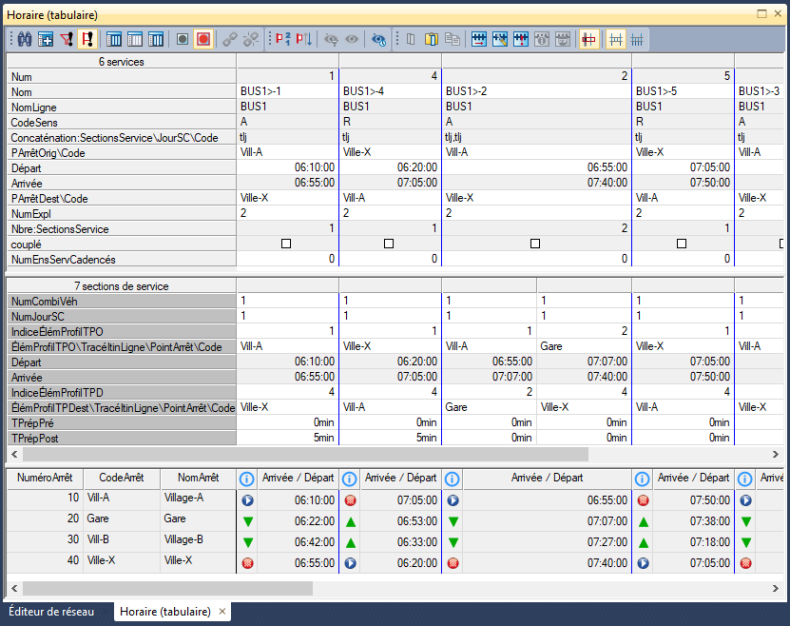
Illustration 276 : Horaire tabulaire dans l’aperçu par défaut avec représentation du tracé des services
Représentation du tracé des sections de service
Dans la représentation qui est basée sur les sections de service, les colonnes sont divisées dans la table de tracé de façon analogue à la table de section de service. Dans cette représentation, les valeurs d’attribut ne sont pas représentées mais uniquement les symboles convenant au type de la halte : début de service, fin de service ou départ et arrivée simples. Ceci illustre clairement quelles sections de service desservent quelle partie du tracé du service.
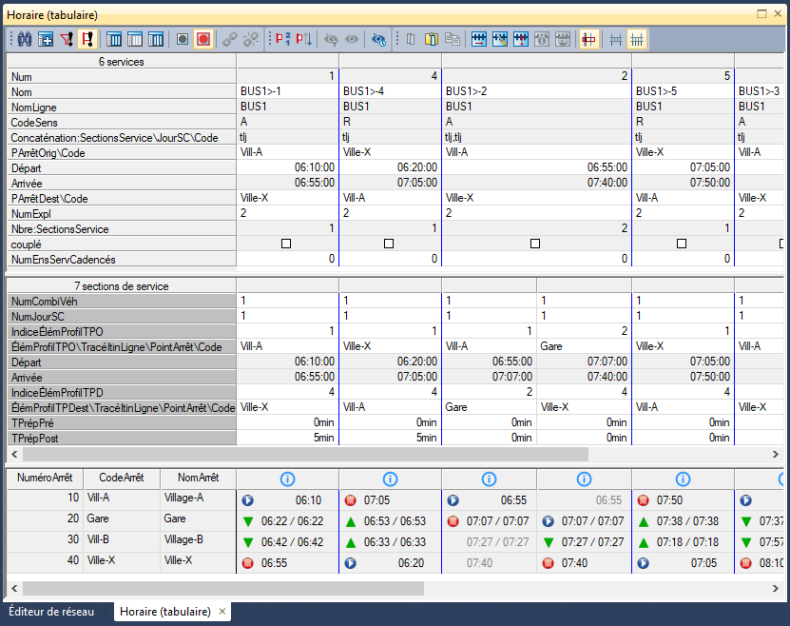
Illustration 277 : Horaire tabulaire dans l’aperçu par défaut avec représentation du tracé rapportée à la section de service
En mode services cadencés (Utilisation : Gérer des services et des sections de service), tous les services sont affichés en tant que services cadencés avec les attributs supplémentaires DébutCadence, FinCadence, Cadence et Nombre de services (Illustration 278).
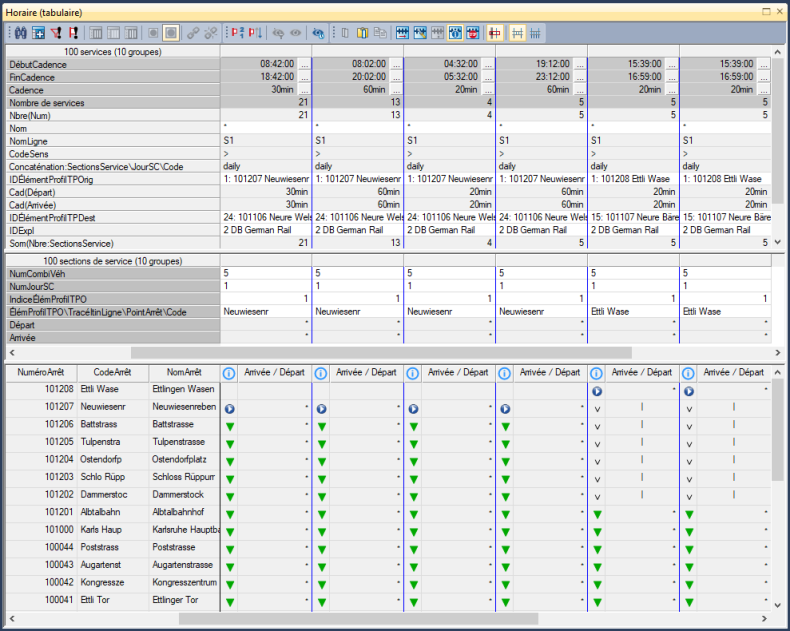
Illustration 278 : Horaire tabulaire en mode de services cadencés
Vous pouvez aussi représenter les colonnes de l’horaire tabulaire par classes (Utilisation : Configurer les paramètres de base pour la fenêtre d’éditeur de réseau). Dans l’exemple suivant, l’arrière-plan du tableau est classifié selon les recettes (Illustration 279).
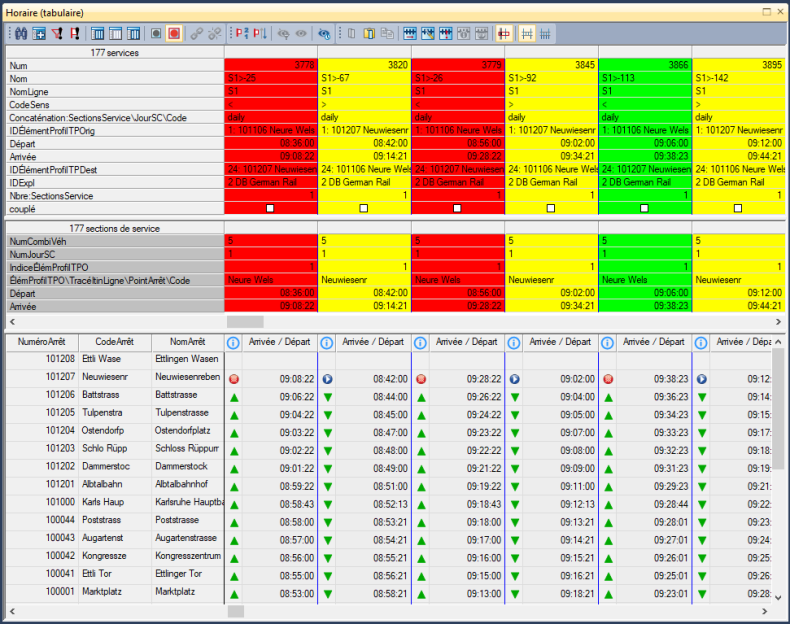
Illustration 279 : Arrière-plan du tableau classifié selon les recettes
