Vous n’êtes pas obligé d’accéder par vous-même au fichier version résultant dans le gestionnaire de fichiers Windows, car vous pouvez ouvrir le scénario en question dans la vue de résultat à partir de la vue de projet. Vous pouvez assigner des configurations globales définies préalablement aux scénarios. Celles-ci englobent la configuration des fenêtres, les paramètres graphiques et les critères de filtre qui sont utilisés lors de l’ouverture des scénarios. Visum charge et affiche le fichier version résultant et vous pouvez utiliser toutes les fonctions d’édition en vue d’analyser les résultats de ce scénario.
Par contre, si vous souhaitez comparer deux ou plusieurs scénarios, marquez ces scénarios dans la vue de projet, définissez-en un comme scénario étudié et activez la comparaison de versions à partir de là. Visum affiche la comparaison du scénario étudié avec chacun des autres scénarios. La méthode à suivre est identique à celle hors de la gestion des scénarios (Comparer des fichiers version). Vous serez sans doute appelé à activer plusieurs fois cette comparaison au cours du projet. C’est pourquoi vous pouvez rassembler les paramètres de la comparaison de versions comprenant la configuration globale pour la représentation dans un « modèle de comparaison » et les enregistrer avec le projet. Vous pouvez ensuite ouvrir la comparaison de versions à répétition à partir de la vue de projet, sans être obligé de saisir les paramètres à chaque fois.
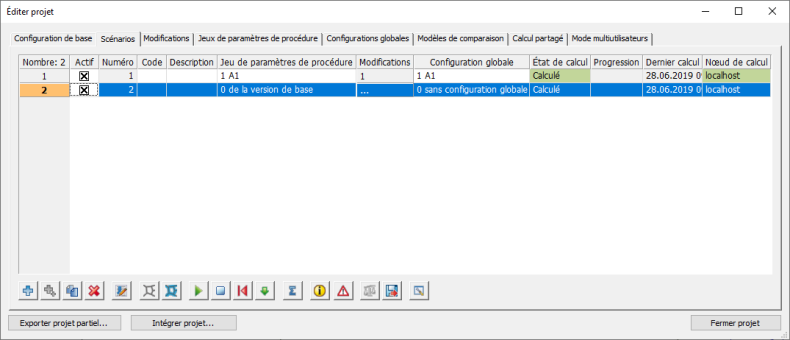
Vous pouvez comparer tous les scénarios d’un seul coup d’œil au moyen d’indicateurs à l’échelle du réseau sélectionnés. Vous définissez les indicateurs dans l’onglet Configuration de base de la vue de projet. Vous pouvez ensuite les sélectionner comme colonnes dans l’onglet Scénarios. Ceci vous permet de créer facilement une table qui contient les différents scénarios en ligne et les indicateurs en colonne.
|
Nota : Vous pouvez copier cette table par copier-coller dans le rapport de projet. |
