Outre les attributs directs de l’élément de réseau actuellement considéré, vous pouvez aussi accéder à des attributs indirects. Ceux-ci correspondent à des attributs directs d’éléments d’autres types d’élément de réseau, qui présentent une relation de modèle de réseau avec l’élément actuellement marqué. C’est pourquoi on dispose non seulement des attributs directs d’un élément de réseau, mais aussi de ses relations avec d’autres éléments, et donc de leurs attributs.
Les attributs indirects permettent ainsi de visualiser les autres éléments de réseau en relation avec l’élément de référence. En effet, il peut souvent se révéler utile de filtrer des éléments de réseau non pas d’après leurs propres caractéristiques, mais d’après celles de leurs éléments voisins (dans une relation logique), ou de visualiser ces propriétés tierces à côté des propriétés propres dans la même liste, ou d’utiliser des attributs indirects dans la représentation graphique du modèle de réseau (par exemple les valeurs agrégées des attributs de tous les points d’arrêt appartenant à un arrêt dans une liste).
À cet effet, les relations entre les types d’élément du modèle de réseau (par exemple pour la relation tronçon → nœud d’origine → tronçons sortants) sont aussi affichées de manière explicite sur l’interface graphique et permettent d’accéder à tous les attributs des éléments tiers ainsi référencés. Les trois types de relations possibles entre le type d’élément de réseau actuellement sélectionné et les autres sont représentés de la manière suivante.
-
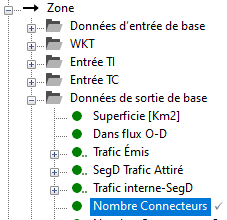
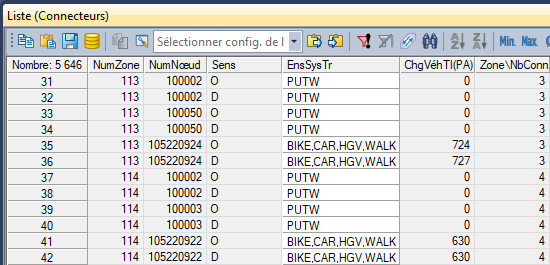
 Une et une seule relation (1..1). Une telle relation existe par exemple entre un connecteur et une zone : chaque connecteur relie exactement une zone au nœud de connexion. Dans l’exemple de la Table 14, l’attribut indirect Zone\Nombre Connecteurs est affiché pour les connecteurs. Vous pouvez ainsi observer pour chaque connecteur le nombre d’autres connecteurs que la zone de ce connecteur présente.
-
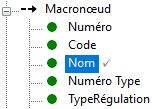
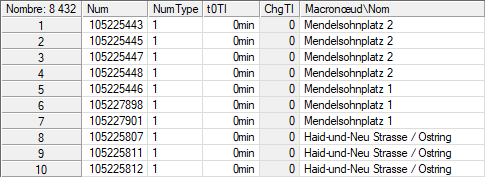
 Une ou aucune relation (0..1). Une telle relation existe par exemple entre des nœuds et des macronœuds. Vous pouvez assigner un nœud à un macronœud mais ce n’est pas obligatoire. De plus, chaque nœud ne peut être assigné qu’à un seul macronœud. À l’aide d’un attribut indirect, vous pouvez observer pour chaque nœud à quel macronœud il est assigné, comme dans la Table 15, en sélectionnant le nom du macronœud comme attribut indirect (Macronœud\Nom).
-
 Plusieurs relations (0..n). Une telle relation existe par exemple entre des zones d’arrêt et des points d’arrêt. Comme il n’existe ici aucune relation 1:1 entre les types d’élément de réseau, vous devez sélectionner une fonction d’agrégation, qui regroupe tous les éléments en relation (la fonction d’agrégation Sum permet par exemple d’appliquer la somme de tous les voyageurs montants à tous les points d’arrêt qui sont en relation avec la zone d’arrêt sélectionnée pour l’attribut indirect). Pour chacune des fonctions d’agrégation offertes dans Visum, vous trouverez un exemple à la suite.
Si une relation 0..n est sélectionnée sur l’interface graphique de Visum, les fonctions d’agrégation affichées sont celles pour tous les éléments de réseau et celles pour les éléments actifs seuls respectivement. Les fonctions d’agrégation ne sont pas disponibles dans les relations 1..1 et 0..1 car il existe dans chacun de ces cas une seule relation entre l’élément actuel et un autre (par exemple un seul type de tronçon est attribué à un tronçon). Les fonctions d’agrégation suivantes sont disponibles pour les relations 0..n.
- Nbre et NbreActifs
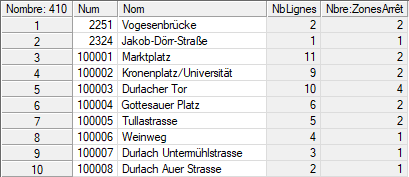
Détermine le nombre de tous les éléments en relation. Le nombre de zones d’arrêt appartenant à un arrêt est illustré dans la Table 16.
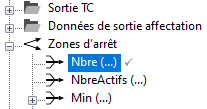
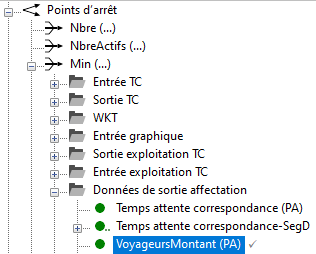
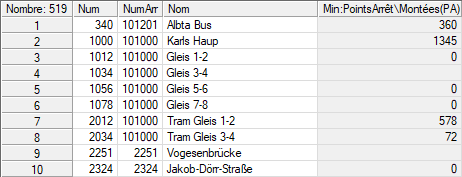
Détermine la valeur minimale de tous les éléments de réseau en relation pour l’attribut sélectionné. La Table 17 affiche le nombre minimal de voyageurs montant à tous les points d’arrêt de la zone d’arrêt pour les zones d’arrêt.
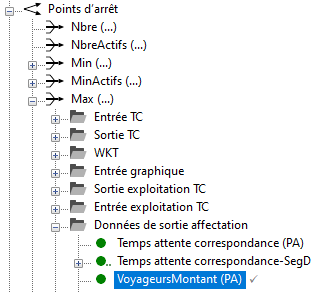
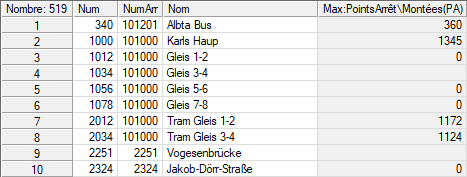
Détermine la valeur maximale de tous les éléments de réseau en relation pour l’attribut sélectionné. La Table 18 illustre le nombre maximal de voyageurs montant à tous les points d’arrêt de la zone d’arrêt pour le même exemple.
- Som et SomActifs
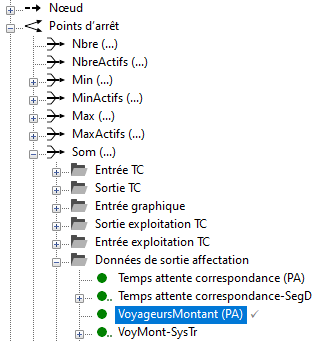
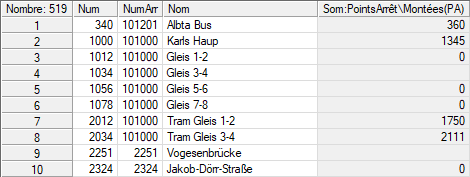
Calcule la somme des valeurs de tous les éléments de réseau en relation pour l’attribut sélectionné. La Table 19 illustre la somme des voyageurs montant à tous les points d’arrêt de la zone d’arrêt pour le même exemple.
- Moy et MoyActifs
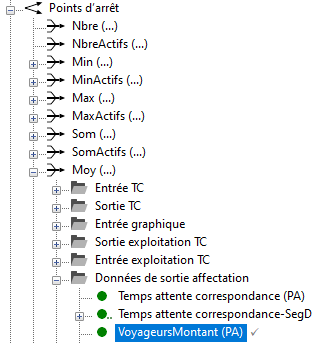
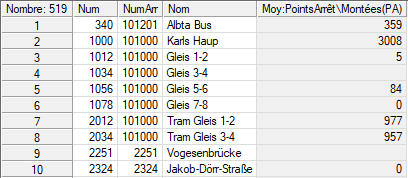
Calcule la moyenne des valeurs de tous les éléments de réseau en relation pour l’attribut sélectionné. La Table 20 illustre le nombre moyen de voyageurs montant de tous les points d’arrêt de la zone d’arrêt pour le même exemple.
- Concaténation et ConcatActifs
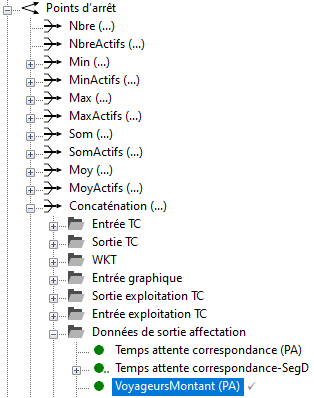
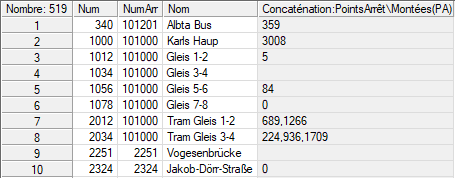
Aligne toutes les valeurs des éléments de réseau en relation pour l’attribut sélectionné. La Table 21 illustre le nombre de voyageurs montant à chaque point d’arrêt de la zone d’arrêt pour le même exemple. Ainsi, 689 et 1266 voyageurs montent respectivement aux points d’arrêt de la zone d’arrêt 2012.
- Histogramme et HistogramActifs
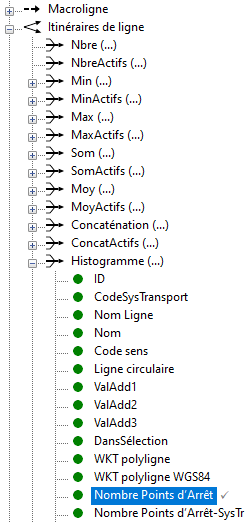
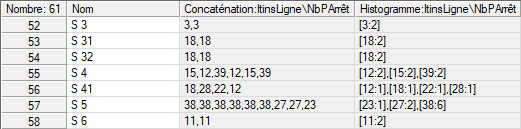
Contrairement à la fonction d’agrégation Concaténation, chaque valeur occurrente n’est affichée qu’une seule fois avec sa fréquence d’apparition. Cet affichage apporte une meilleure lisibilité notamment lorsque seule la fréquence d’apparition d’une certaine valeur vous intéresse. La Table 22 illustre la différence entre la représentation Concaténation et Histogramme. Pour chaque ligne, on représente le nombre de points d’arrêt des itinéraires de ligne correspondants. Ainsi, la ligne S4 compte 6 itinéraires de ligne. Deux des itinéraires de ligne desservent 12 points d’arrêt, deux itinéraires de ligne en desservent 15 et deux itinéraires de ligne en desservent 39.
- Distinct et DistinctActifs
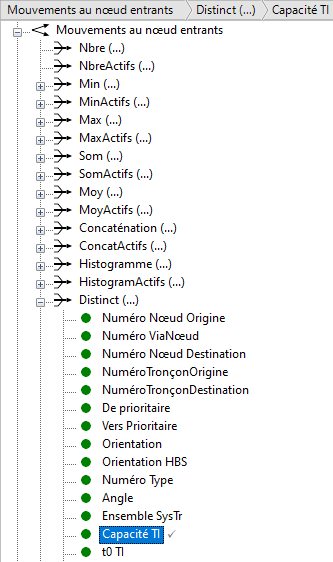
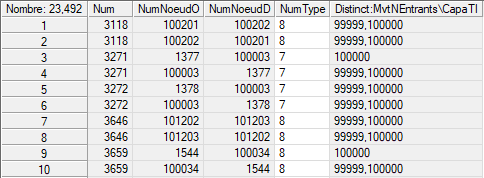
Contrairement à la fonction d’agrégation Histogramme, chaque valeur occurrente n’est affichée qu’une seule fois indépendamment de sa fréquence d’apparition. Cet affichage apporte une meilleure lisibilité notamment lorsque seule l’apparition d’une certaine valeur vous intéresse. La Table 23 illustre la différence entre la représentation Histogramme et Distinct. Pour chaque tronçon, on représente la capacité TI des mouvements au nœud entrants.
- PremVal et PremValActifs
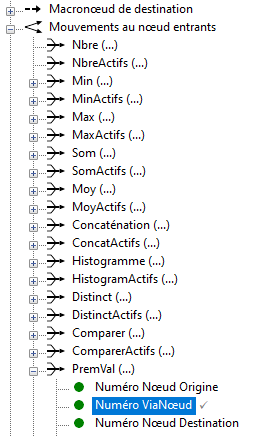
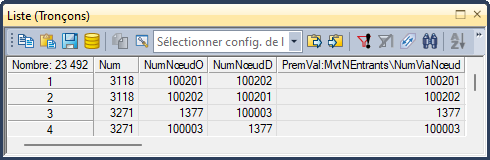
Retournent le premier élément ou le premier élément actif d’une concaténation. DernVal et DernValActifs retournent respectivement la dernière valeur.
|
|
|
|
Sélection de l’attribut indirect PremVal:MvtNEntrants\NumViaNœud dans la fenêtre de sélection d’attributs |
Représentation de l’attribut indirect dans la liste à côté des attributs directs du tronçon |
- UnEtUnSeul
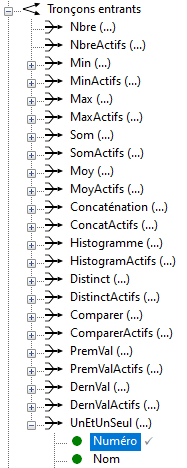
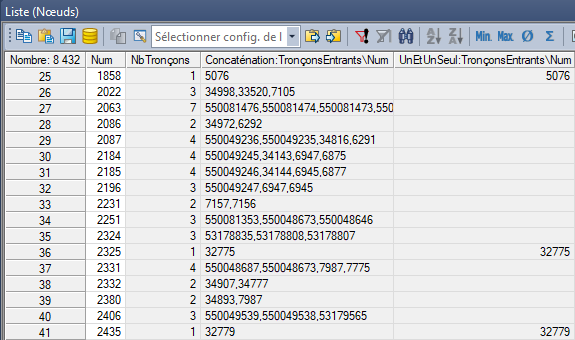
Affiche la valeur d’un attribut quand n=1 avec une relation 1:n. Dans l’exemple, le numéro du tronçon est affiché lorsqu’il n’existe qu’un seul tronçon entrant pour la relation Nœud à tronçon entrant.
|
|
|
|
Sélection de l’attribut indirect UnEtUnSeul:TronçonsEntrants\Num dans la fenêtre de sélection d’attributs |
Représentation de l’attribut indirect dans la liste à côté des attributs directs du nœud |
|
Nota : Les attributs indirects sont également disponibles sans restriction pour l’opération Intersection comme attribut source et permettent ainsi de combiner des relations géométriques et logiques (Intersection). |
