В определенных обстоятельствах, например в защищенных вычислительных центрах, сервер лицензий, на котором эксплуатируется контейнер лицензий, не имеет прямого доступа к интернету.
|
|
Рекомендация: Если контейнер лицензий представляет собой USB-ключ аппаратной защиты, рекомендуем временно подключить его к компьютеру с выходом в интернет. В этом случае выполните на компьютере с подключением к интернету действия, описанные на странице по ссылке (Активация лицензии на сервере лицензий). После успешной активации на компьютере с подключением к интернету USB-ключ аппаратной защиты снова следует подключить к серверу лицензий без подключения к интернету. |

Только если этот порядок действий невозможен, необходимо активировать лицензию с помощью файла.
Ниже приведен краткий обзор порядка активации лицензии с помощью файла. Подробное описание доступно в следующих разделах.
1. Запустите управление лицензиями на компьютере, подключенном к интернету.
2. Создайте на сервере лицензий файл запроса лицензии для контейнера, в котором вы хотите активировать лицензию (Создание файла запроса лицензии).
- При необходимости предварительно создайте на сервере лицензий программный контейнер (Создание программного контейнера на сервере лицензий).
3. Перенесите созданный файл запроса лицензии с компьютера, подключенного к интернету, на сервер PTV (Выгрузка файла запроса лицензии ).
4. Сохраните файл активации лицензии на компьютере, подключенном к интернету, и загрузите файл на сервер лицензий (Перемещение файла активации лицензии на сервер лицензий).
5. Создайте файл подтверждения на сервере лицензий и загрузите файл с компьютера, подключенного к интернету, на сервер PTV (Создание файла подтверждения на сервере лицензий).
Необходимые условия перечислены ниже.
- На сервере лицензий установлена актуальная версия программного обеспечения CodeMeter Runtime Kit (Настройка сервера лицензий).
- У вас есть права доступа к серверу лицензий, который можно осуществлять в том числе путем подключения к удаленному рабочему столу.
- У вас есть компьютер с подключением к интернету, чтобы обмениваться данными с сервером PTV.
- На компьютер, подключенный к интернету, установлен продукт PTV Vision или инструмент PTV License Manager.
1. Откройте на компьютере, подключенном к интернету, окно Управление лицензиями (Открытие окна управления лицензиями из окна продукта) или (Управление лицензиями с помощью PTV License Manager).
2. Скопируйте лицензионный ключ в буфер обмена.
3. Щелкните по символу  Активировать новую лицензию.
Откроется окно Активация лицензии продукта и отобразится лицензионный ключ.
4. Нажмите кнопку Далее.
5. Выберите опцию На другом компьютере (с использованием файлов).
6. Нажмите кнопку Далее.
Откроется окно Шаг 1 из 2: загрузка запроса лицензии. Последующие действия описаны в следующем разделе.
Создание файла запроса лицензии на сервере лицензий и его выгрузка
На этом этапе необходимо создать на сервере лицензий файл запроса лицензии для контейнера, в котором вы хотите активировать лицензию. Затем этот файл следует отправить с компьютера, подключенного к интернету, на сервер PTV, чтобы получить файл активации лицензии.
Создание файла запроса лицензии
1. Выберите на сервере лицензий в меню «Пуск» Windows CodeMeter > CodeMeter Control Center.
2. Выделите нужный контейнер лицензий во вкладке Лицензия.
|
|
Примечания:
|

3. Нажмите кнопку Обновление лицензии.
Откроется окно Ассистент CmFAS.
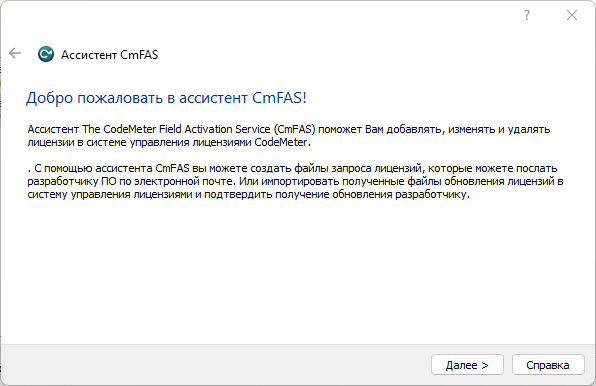
4. Нажмите кнопку Далее.
Откроется окно Ассистент CmFAS. Выберите опцию.
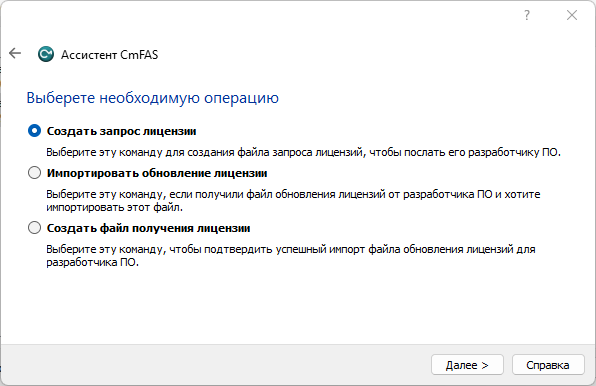
5. Выберите опцию Создать запрос лицензии.
6. Нажмите кнопку Далее.
7. Примените предлагаемое имя файла запроса лицензии и выберите место сохранения.
8. Нажмите кнопку Применить.
9. При необходимости скопируйте созданный файл запроса лицензии ...RaC в папку, к которой у вас есть доступ с компьютера, подключенного к интернету.
Выгрузка файла запроса лицензии
1. Нажмите на компьютере, подключенном к интернету, в окне Шаг 1 из 2: загрузка запроса лицензии кнопку Выбрать.
2. Перейдите к созданному файлу запроса лицензии ...RaC и нажмите кнопку Открыть.
3. Нажмите кнопку Далее.
Перемещение файла активации лицензии на сервер лицензий
4. Щелкните в окне Шаг 2 из 2: перемещение лицензии кнопку Открыть папку.
5. Скопируйте предварительно выбранный файл активации лицензии ...RaU и вставьте его в папку, к которой можно получить доступ с сервера лицензий.
6. На сервере лицензий перетащите файл в центр управления CodeMeter или откройте его двойным щелчком.
На следующем этапе необходимо создать на сервере лицензий файл подтверждения, чтобы завершить процесс активации.
Создание файла подтверждения на сервере лицензий
1. Перейдите в центр управления CodeMeter на сервере лицензий.
2. Выделите во вкладке Лицензия нужный контейнер лицензий.
3. Нажмите кнопку Обновление лицензии.
4. Нажмите кнопку Далее.
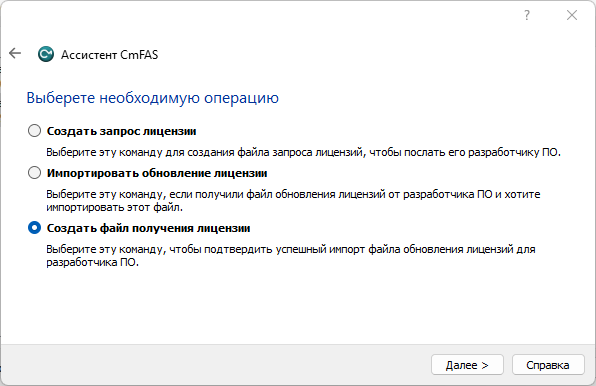
5. Выберите опцию Создать подтверждение.
6. Нажмите кнопку Далее.
7. Примените предлагаемое имя файла подтверждения и выберите папку, из которой был применен файл запроса лицензии.
8. Нажмите кнопку Применить.
9. Нажмите кнопку Завершить.
10. Переместите файл подтверждения ...RaC с сервера лицензий на компьютер, подключенный к интернету, и замените там файл запроса лицензии (Создание файла запроса лицензии на сервере лицензий и его выгрузка).
11. На подключенном к интернету компьютере нажмите в окне Активация лицензии PTV <Продукт> кнопку Завершить.
Лицензия активирована на сервере лицензий и может использоваться всеми пользователями, которые внесли этот компьютер в список для поиска серверов (Добавление сервера лицензий в список для поиска).
Создание программного контейнера на сервере лицензий
Если вы хотите установить на сервер лицензий лицензионный ключ типа «Программный контейнер», то может потребоваться сначала создать программный контейнер на сервере.
1. Щелкните в окне Шаг 1 из 2: загрузка запроса лицензии по ссылке Как это работает.
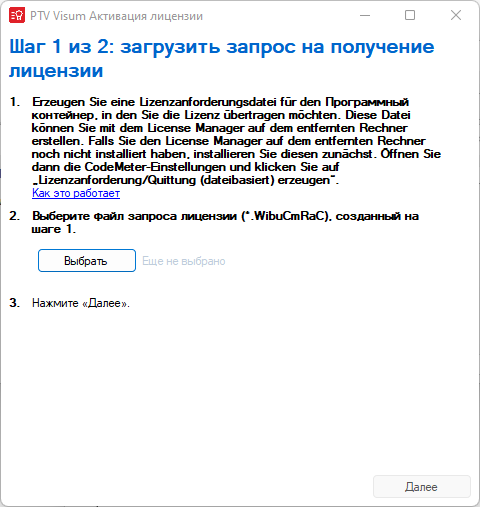
Откроется окно Как создать файл запроса лицензии.
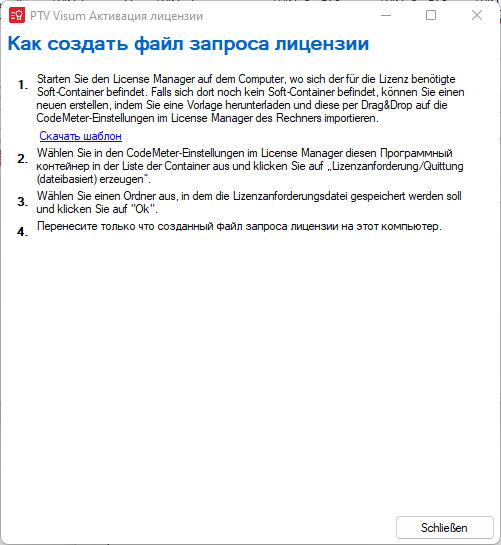
2. Щелкните по ссылке Скачать шаблон и сохраните файл на сервере лицензий.
3. Выберите на сервере лицензий в меню «Пуск» Windows CodeMeter > CodeMeter Control Center.
4. Перетащите файл шаблона SoftContainerCreator.WibuCmLif в окно Центр управления CodeMeter.
Будет создан пустой программный контейнер, который отобразится в списке в виде серого символа  .
.
5. Далее следуйте инструкциям раздела Создание файла запроса лицензии, шаг (Выделите нужный контейнер лицензий во вкладке Лицензия.).
