Подготовка лицензий
|
|
Примечание: Использование в качестве сетевой лицензии по умолчанию в сочетании со следующими версиями продукта возможно только с паролем (см. шаги (Нажмите кнопку Управление временной выдачей. )–(Подтвердите с помощью OK.)).
|

Чтобы предоставить данную лицензию во временное пользование и создать ключ активации временной версии, необходимо подготовить сетевую лицензию.
Необходимые условия перечислены ниже.
- У вас есть пароль, который был отправлен вместе с лицензионным ключом.
- Установлено соединение с интернетом.
1. Выберите в меню «Пуск» Windows PTV License Manager (Управление лицензиями с помощью PTV License Manager).
2. Выберите подходящий продукт и нажмите кнопку Старт.
Откроется окно Управление лицензиями.
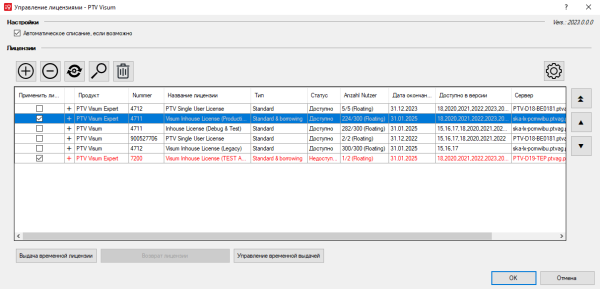
3. Нажмите кнопку Управление временной выдачей.
Появится сообщение с требованием сначала изменить пароль, полученный от PTV.
4. Подтвердите с помощью OK.
Откроется окно Изменить пароль.
5. Задайте новый пароль.
Откроется окно Управление лицензией.
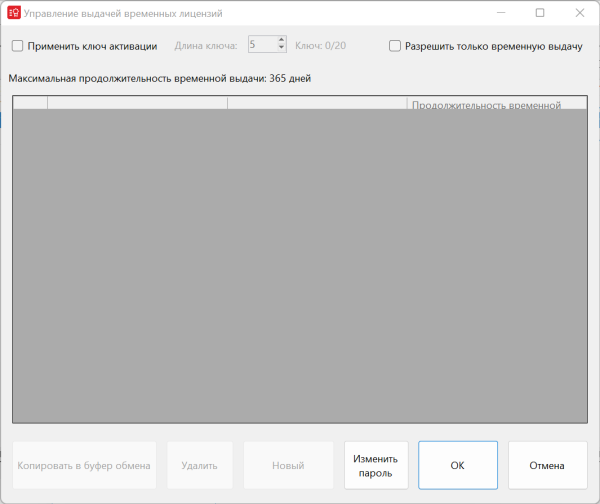
7. Выполните желаемые настройки:
| Элемент | Описание |
|---|---|
|
Применить ключ активации |
|
|
Длина ключа |
Укажите в этом поле количество знаков для ключа активации. Количество знаков ограничивает количество ключей активации, которое можно создать. Максимально допустимое количество отображается в поле Ключ. Например, 0/24 означает, что из 24 возможных ключей активации еще не был создан ни один. Длину создаваемого ключа можно выбрать произвольно. Допустимое количество ключей, которые можно создать, будет рассчитано заново. |
|
Разрешить только временную выдачу |
|
 Если эта опция выбрана, то при выдаче лицензии во временное пользование требуется ключ активации.
 Если эта опция не выбрана, то можно выдавать лицензию во временное пользование и без ключа активации.
8. Подтвердите с помощью OK.
Лицензия подготовлена к выдаче во временное пользование.
