Отображение 3D-перспективы водителя или пешехода
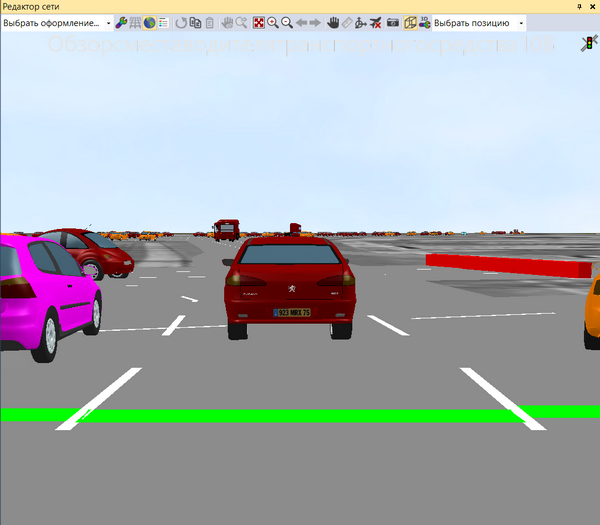
Можно выбрать транспортное средство или пешеходов и задать показ в режиме 3D видимость из его перспективы. Существует возможность выбрать в каждом открытом редакторе сети другое транспортное средство или другого пешехода и таким образом одновременно показывать разные перспективы.
3D-перспективу водителя или пешехода можно сохранить как позицию камеры (Задание 3D-перспективы в качестве позиции камеры). Можно использовать перспективу водителя или пешехода для записей AVI ( Запуск -имитации и сохранение в качестве видеофайла).
В случае позиции камеры с обзором с места водителя само ТС невозможно увидеть приближенно к реальности. Если вы укажете для позиции камеры свободное позиционирование снаружи или внутри ТС, а не фиксированный обзор с места водителя, то будут показываться части ТС. То же самое касается и пешеходов.
Вызов 3D-перспективы с помощью редактора сети

|
Примечание: Если в пользовательских настройках выбрать опцию Щелчок правой кнопкой создает новый объект, то на следующем этапе необходимо удерживать нажатой кнопку Ctrl (Определить функцию правой кнопки мыши и действие после создания объекта). |
1. Щелкните в пошаговом режиме правой кнопкой мыши в редакторе сети на нужное ТС или нужного пешехода.
2. Выберите в контекстном меню подходящую команду меню:
Редактор сети покажет в 3D-режиме нужную перспективу.
|
|
Примечание: Если в пользовательских настройках выбрать опцию Щелчок правой кнопкой создает новый объект, то на следующем этапе необходимо удерживать нажатой кнопку Ctrl (Определить функцию правой кнопки мыши и действие после создания объекта). |
3. Если нужно закрыть перспективу, то нажмите правой кнопкой мыши в редактор сети.
4. Выберите в контекстном меню подходящую команду меню:
- Выйти из перспективы ТС
- Выйти из перспективы пешехода

|
Рекомендация: Альтернативно можно напрямую переключиться обратно в 2D-режим. |
Вызов 3D-перспективы с помощью списка результатов
1. Выберите в меню Анализ > Списки результатов > ТС в сети или Пешеходы в сети.
Откроется список результатов.
2. Нажмите в списке результатов на нужное транспортное средство или нужного пешехода.
3. Транспортное средство или пешеход будут выделены в редакторе сети.
Следующий шаг легче выполняется при пошаговом режиме или при более незначительной скорости имитации.
4. Дважды нажмите в редакторе сети на выделенное транспортное средство или выделенного пешехода.
Перспектива переключится. Если транспортное средство или пешеход достигнут цели, перспектива автоматически отключится.
5. Если вы хотите закрыть перспективу, нажмите правой кнопкой мыши в редактор сети или дважды щелкните в редактор сети.
6. Выберите в контекстном меню Выйти из обзора с места водителя или Выйти из обзора с места пешехода.
Имитация будет продолжена в 3D-режиме.
