Закрепить окно
Существует возможность закреплять такие окна, как редакторы сети, списки, панели, обзорная карта и быстрый вид или показывать их совместно в одной области. Vissim оказывает поддержку при помощи визуальных подсказок. Символ и цветной оттенок показывают, где можно закрепить окно.
|
|
Примечание: Измененные программные элементы или горячие клавиши могут усложнять нахождение и выполнение функций. В документации и PTV Vision Support используются настройки по умолчанию. |

1. Нажмите на строку заголовка или вкладку окна и держите нажатой кнопку мыши.
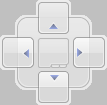
Если перемещать мышь, то появится символ, который покажет возможности закрепления:
| Элемент | Описание | ||
|---|---|---|---|
|
|
||
|
|||

|
Закрепить окно в целевую область по верхнему краю | ||

|
Закрепить окно в целевую область по нижнему краю | ||

|
Закрепить окно в целевую область по левому краю | ||

|
Закрепить окно в целевую область по правому краю | ||

2. Переместите курсор на нужный символ.
Желаемая целевая область будет выделена цветом.
|
|
Примечание: Решающим является, на какой символ вы перетягиваете курсор, а не позиция окна. |
3. Отпустите кнопку мыши.
Окно будет закреплено в нужной позиции.
Можно восстановить настройки по умолчанию (Восстановление (сброс) меню, панелей инструментов, сочетаний клавиш или позиции диалоговых окон).
Если несколько окон закреплены в одной области, то они отображаются во вкладках.
