Оптимизировать меню
Существует возможность переместить или удалить меню и записи меню.
|
|
Примечание: Измененные программные элементы или горячие клавиши могут усложнять нахождение и выполнение функций. В документации и PTV Vision Support используются настройки по умолчанию. |

Можно восстановить настройки по умолчанию (Восстановление (сброс) меню, панелей инструментов, сочетаний клавиш или позиции диалоговых окон).
Изменения сохраняются в файле ToolbarLayout.dat. По умолчанию файл сохраняется в папке ..\AppData\Roaming\PTV Vision\PTV Vissim <номер версии>. Файл будет перезаписан при установке сервисного пакета, который содержит изменения в записях меню, если Vissim открывается вами впервые.
Показать записи меню несколько раз
Существует возможность задать показ записей меню в нескольких меню или панелях инструментов.
1. Нажмите правой кнопкой мыши рядом со строкой меню.
Открывается контекстное меню.
2. Выберите запись Настройка.
Откроется окно Настройка.
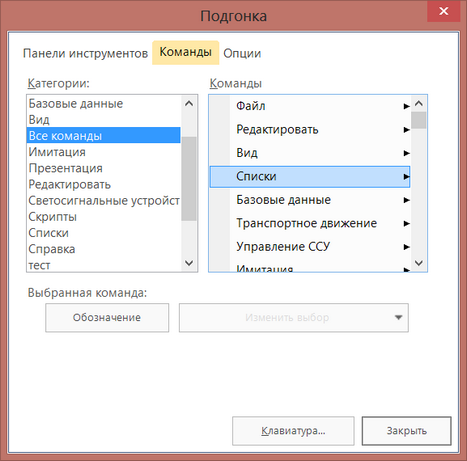
3. Выберите вкладку Команды.
4. В папке Категории выберите нужную категорию.
5. В соответствующем списке Команды выберите нужную запись.
6. Удерживая нажатой левую кнопку мыши, перетащите запись на нужную позицию в меню Vissim.
7. Отпустите кнопку мыши.
Запись будет дополнительно показана на новой позиции.
Удалить меню или запись меню
1. Нажмите правой кнопкой мыши рядом со строкой меню.
Открывается контекстное меню.
2. Выберите запись Настройка.
Откроется окно Настройка.
3. Удерживая нажатой левую кнопку мыши, перетащите меню или запись меню из интерфейса пользователя Vissim.
4. Отпустите кнопку мыши.
Меню или запись меню будут удалены из интерфейса пользователя Vissim.
Изменить отображение меню
1. Нажмите правой кнопкой мыши рядом со строкой меню.
Открывается контекстное меню.
2. Выберите запись Настройка.
Откроется окно Настройка.
3. Выберите вкладку Опции.
4. Выполните желаемые настройки.
