Проведение диагностики ошибок с помощью функции диагностики
В определенных проблемных ситуациях PTV Vision Support может запросить открыть файл Diagnostics.exe.
Открытие функции диагностики
1. Запустите Windows Explorer.
2. Откройте установочную папку Vissim.
3. Откройте папку Exe.
4. Дважды щелкните по файлу  Diagnostics.exe.
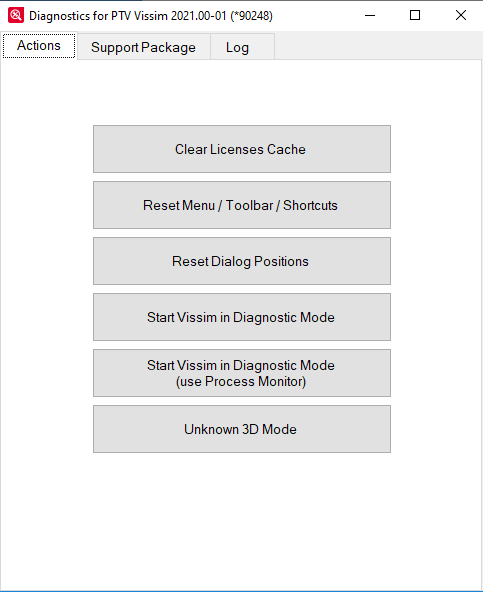
Откроется окно Diagnostics for Vissim 2022. По умолчанию отображается вкладка Actions.
5. Следуйте указаниям PTV Vision Support.
Использование вкладок PTV Diagnostics
Вкладка Actions
| Экранная кнопка | Описание | ||
|---|---|---|---|
|
Clear Licenses Cache |
Очистите файл кэша licenses.data. Лицензия, выбранная в окне Управление лицензиями, будет удалена. При следующем запуске Vissim откроет окно Управление лицензиями, в котором необходимо будет выбрать нужную лицензию. Vissim создает файл licenses.data при нажатии на кнопку Старт в окне Управление лицензиями. В результате выбранные настройки сохраняются. Очистка может потребоваться, например, в случае потенциальных проблем с лицензиями, когда Vissim невозможно открыть. |
||
|
Reset Menu/Toolbar/Shortcuts (сброс меню/панели инструментов/сочетаний клавиш) |
Восстановить меню и панели инструментов
|
||
|
Reset Dialog Positions |
Восстановить позиции окон.
|
||
|
Запуск Vissim в диагностическом режиме |
Открытие Vissim в диагностическом режиме.
|
||
|
Запуск Vissim в диагностическом режиме (с помощью монитора процессов) |
Открытие Vissim в диагностическом режиме и монитора процессов Microsoft™. Монитор процессов собирает данные о процессах, проходящих на компьютере. В частности, при возникновении каких-либо проблем в ходе запуска Vissim эти данные могут предоставить информацию для поиска их причины.
Если монитор процессов был запущен хотя бы один раз, то он откроется сразу. В противном случае откроется окно Открыть и по умолчанию будет выбран файл Procmon.exe.
|
||
|
Disable 3D Mode |
Деактивация 3D-режима: это может потребоваться, если невозможно запустить Vissim в 3D-режиме. Информацию об этом можно найти в указаниях по установке Vissim 2022 - Installationsanleitung.pdf в папке Doc\<язык> в папке программы Vissim. |

Вкладка Support Package (Пакет для службы технической поддержки)
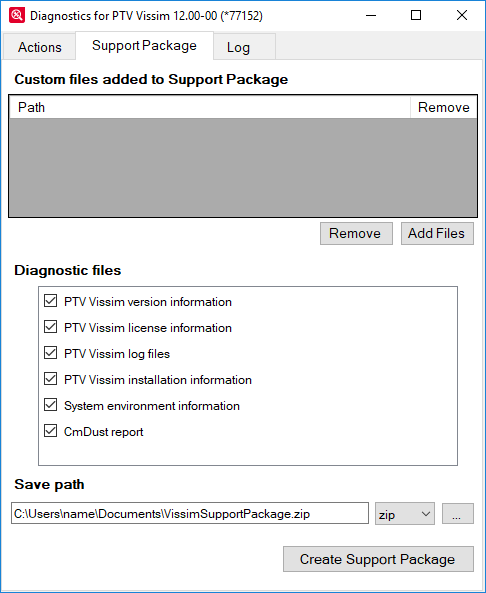
Во вкладке Support Package (Пакет для службы технической поддержки) можно объединить требуемые данные для PTV Vision Support в пакет для службы технической поддержки, заархивировать их в файл *.zip, а затем отправить его в PTV Vision Support.
| Область | Описание |
|---|---|
| Custom files added to Support Package (добавление пользовательских файлов в пакет для службы технической поддержки) |
|
| Отчеты с результатами диагностики |
Выберите нужные опции. Информация о данных, предоставляемых с помощью соответствующей опции, отображается в выпадающем информационном окне при наведении курсора мыши на текст опции. |
| Save path |
Выбрать путь, названия файлов и в списке выбора нужный формат файла |
|
Вкладка Log (Журнал)
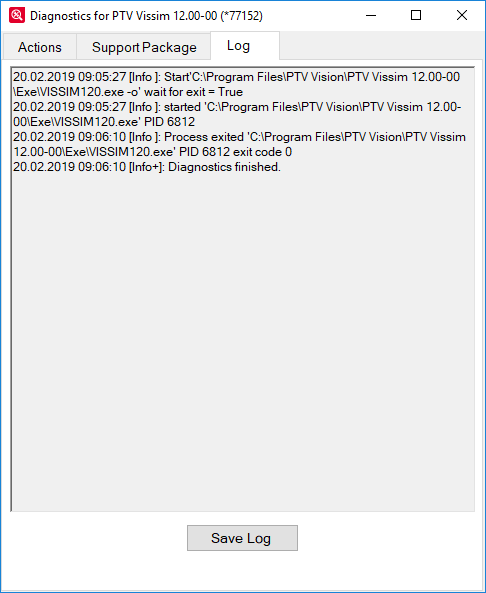
PTV Vision Support может запросить создание в этой вкладке файла журнала.
- Нажмите кнопку Save Log (Сохранить журнал).