Umlegung aus Visum schrittweise berechnen
Sie können die dynamische Umlegung auf Basis einer statischen Umlegung aus Visum auch in einzelnen Schritten durchführen:
- Das Netz aus Vissim exportieren
- Die Netzdatei in Visum laden
- Das Netz in Visum bearbeiten
- Die Umlegung in Visum durchführen
- Die Routen aus Visum exportieren
- Die Routen in Vissim importieren
- ► Führen Sie einen Simulationslauf in Vissim aus.
Dadurch wird gewährleistet, dass für alle Quelle-Ziel-Beziehungen mit Nachfrage > 0 die Wege im gesamten Vissim-Netz vorhanden sind.
Netzdaten aus Vissim exportieren
1. Wählen Sie im Menü Datei > Exportieren > PTV Visum (Knoten/Kanten).
2. Exportieren Sie die Netzdaten und die Matrix für die Umlegung in Visum(Daten exportieren).
3. Kopieren Sie das Exportzeitintervall, das beim Export angezeigt wird. Die Daten benötigen Sie später in Visum.
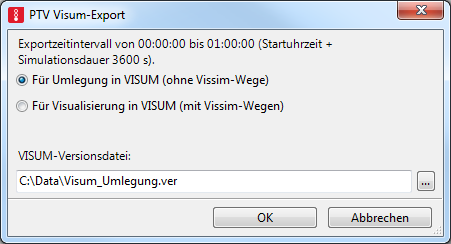
Eine Versionsdatei *.ver wird gespeichert.
Versionsdatei in Visum laden
- ► Laden Sie die Versionsdatei *.ver.
Netz in Visum ändern
- ► Nehmen Sie die gewünschten Änderungen am Netz vor.
|
|
Hinweis: Änderungen an der Netztopologie können den Import der Routen nach Vissim verhindern. |

Folgende Änderungen in Visum beeinträchtigen die Netztopologie nicht:
- Streckenattribute Streckentyp, Streckenlänge, Kapazität IV, v0 IV ändern
- Streckenpolygone ändern
- Knotenattribute Knotentyp, Kapazität IV, t0 IV, Steuerungstypen ändern
- Knotengeometrie ändern
- Streckenorientierungen ändern
- Knotenkoordinaten ändern
- Signalisierung mit Hilfe des Knoteneditors einfügen
Folgende Änderungen in Visum können den Import der Routen nach Vissim verhindern:
- Knoten einfügen und löschen
- Knotennummer ändern
- Strecken einfügen und löschen
- Gesperrte Strecken öffnen (Strecken-VSys ändern)
- Gesperrte Abbieger öffnen (Abbieger-VSys ändern)
- Anbindungen einfügen und löschen
- Gesperrte Anbindungen öffnen (Anbindungs-VSys ändern)
- VSys/Modi/NSeg einfügen und löschen
Umlegung in Visum berechnen
Informationen finden Sie in der Visum-Hilfe.
Die Routen der Umlegung in Visum exportieren
Informationen zum ANM-Export aus Visum finden Sie in der Visum-Hilfe unter Daten über Schnittstellen austauschen.
|
|
Hinweis: Exportieren Sie ausschließlich Routen *.anmroutes. Exportieren Sie nicht Netzdaten *.anm oder Matrizen. |
1. Geben Sie in Visum im Fenster ANM-Export Parameter im Register Andere Einstellungen unter Simulation-Zeitntervall in die Felder Von und Bis das Exportzeitintervall ein, das Sie beim Export aus Vissim notiert haben.
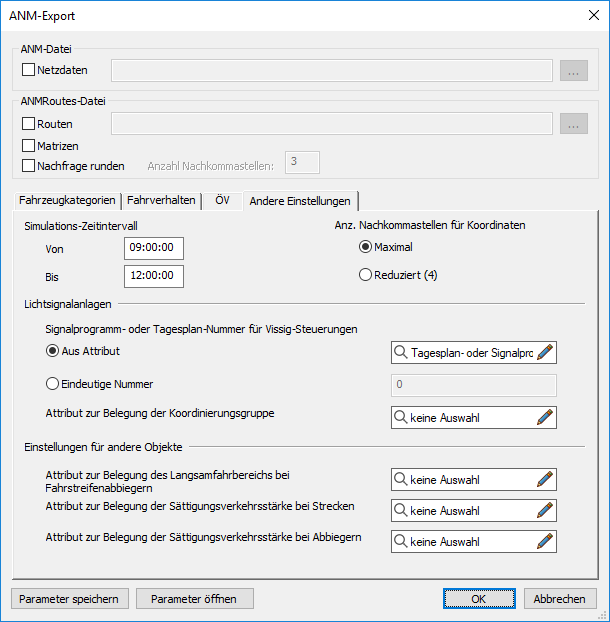
2. Exportieren Sie die Daten aus Visum.
In Vissim die Routen für die dynamische Umlegung importieren
1. Wählen Sie im Menü Datei > Importieren > ANM (Vistro)/Visum.
2. Deaktivieren Sie im Fenster ANM-Import die Option Netzdaten importieren:
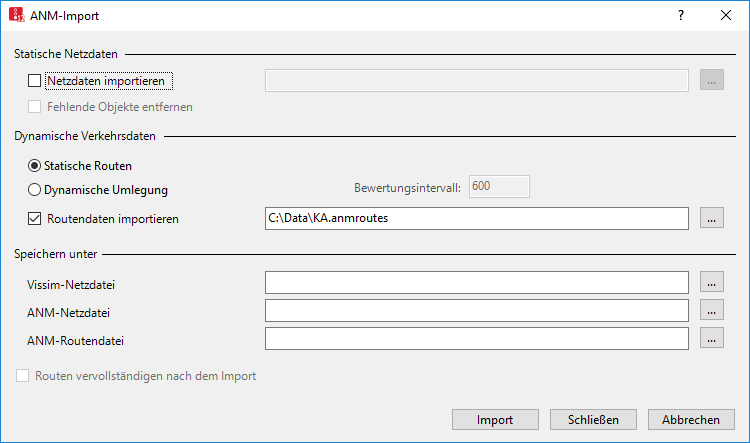
3. Wählen Sie die Option Dynamische Umlegung aus.
4. Wählen Sie die Option Routendaten importieren aus.
5. Wählen Sie die Datei *.anmroutes aus, die Sie aus Visum exportiert haben.
6. Klicken Sie auf Import.
Ein Fenster öffnet sich und zeigt den Fortschritt der Erstellung der Routen in Vissim an.
Vissim speichert die berechneten Wege in einer Wegedatei *.weg. Wenn bereits eine Wegedatei mit gleichem Namen gespeichert ist, speichert Vissim eine Sicherungsdatei *.bak. Sie können den Namen der Wegedatei ändern (Attribute für die Fahrtkettendatei, Matrizen, Wegedatei und Bewertungsdatei).
|
|
Hinweis: Die Verteilung der Quellbelastung eines Bezirks auf dessen Parkplätze in Vissim erfolgt auf Basis der eingegeben relativen Belastungen und unabhängig von der Verteilung auf die Quellbezirksanbindungen in der Umlegung in Visum. Das Ergebnis der Umlegung in Visum wird nur zur Verteilung der Fahrzeuge aus den Parkplätzen aus Vissim auf die von Visum gefundenen Wege zum ausgewählten Zielparkplatz verwendet. |
Übergeordnetes Thema:

