Lizenzen verwalten
|

|
Hinweis: Der Umfang der Funktionen der verschiedenen Vissim-Versionen wie beispielsweise Uni oder Demo und der des Vissim-Viewers können vom Umfang der Funktionen der Standardversion abweichen.
|
Sie können feststellen, welche Lizenzen in Ihrem Netzwerk verfügbar sind und festlegen, welche Lizenzen Sie beim Programmstart verwenden möchten. Auf die gleiche Weise können Sie auch die Lizenzen für einzelne Module verwalten.
1. Wählen Sie im Menü Hilfe > Lizenz.
Das Fenster Lizenz öffnet sich.
2. Klicken Sie auf die Schaltfläche Lizenzen verwalten.
Das Fenster Lizenzverwaltung - PTV Vissim öffnet sich. PTV Vissim sucht automatisch nach Lizenzen.
|

|
Tipp: Sie können das Fenster Lizenzverwaltung - PTV Vissim auch über das Startmenü für Programme unter PTV Vision <Jahr> > PTV Vissim License Manager öffnen.
|
3. Nehmen Sie die gewünschten Einstellungen vor:
| Element |
Beschreibung |
| Einstellungen
|
Sie können den Bereich einblenden und ausblenden.
- Automatisch ausbuchen, falls möglich:
-
 Ist die Option ausgewählt, wird beim Start von PTV Vissim automatisch der Pfad zu den Lizenzen aus der Registry geladen und entsprechend gestartet. Das Fenster Lizenzverwaltung - PTV Vissim öffnet sich nicht. Die Option ist standardmäßig ausgewählt. Ist die Option ausgewählt, wird beim Start von PTV Vissim automatisch der Pfad zu den Lizenzen aus der Registry geladen und entsprechend gestartet. Das Fenster Lizenzverwaltung - PTV Vissim öffnet sich nicht. Die Option ist standardmäßig ausgewählt.
-
 Ist die Option nicht ausgewählt, öffnet sich das Fenster Lizenzverwaltung - PTV Vissim immer beim Start von PTV Vissim und Sie müssen eine Lizenz auswählen. PTV Vissim startet unabhängig von der Option automatisch, wenn auf allen durchsuchten CodeMeter Dongles genau eine PTV Vissim-Lizenz gespeichert ist. Ist die Option nicht ausgewählt, öffnet sich das Fenster Lizenzverwaltung - PTV Vissim immer beim Start von PTV Vissim und Sie müssen eine Lizenz auswählen. PTV Vissim startet unabhängig von der Option automatisch, wenn auf allen durchsuchten CodeMeter Dongles genau eine PTV Vissim-Lizenz gespeichert ist.
- Gespeicherte Lizenzliste löschen: Löscht alle Lizenzinformationen, die in folgendem Verzeichnis gespeichert sind (Beispiel):
C:\Benutzer\<Benutzername>\AppData\Roaming\PTV Vision\PTV Vissim 2020
|
|
|
Wenn Sie das Fenster Lizenzverwaltung - PTV Vissim öffnen, werden die gefundenen Lizenzen zunächst in grauer Schrift angezeigt, da zu diesem Zeitpunkt die CodeMeter Server noch nicht durchsucht wurden.
Sie können einen aktuellen Stand aller verfügbaren Lizenzen erhalten, indem Sie unterhalb der Liste der gefundenen Lizenzen auf die Schaltfläche Alle angezeigten Lizenzen aktualisieren klicken.
Wenn Sie PTV Vissim das nächste Mal öffnen, können Sie erneut Einstellungen festlegen.
Wenn Sie eine neue Datei licenses.data speichern möchten, schließen Sie das Fenster Lizenzverwaltung - PTV Vissim mit OK.
Hinweise für eine zentrale, benutzerunabhängige Lizenzverwaltung finden Sie unterhalb dieser Tabelle.
|
| CodeMeter Serverumgebung
|
Verwendete Lizenzserver mit Status, auf denen ein CodeMeter Server installiert ist. Die Liste basiert auf der CodeMeter Server Suchliste.
|
|

|
Aktualisieren: Nach Rechnern in Ihrem Netzwerk suchen, auf denen ein CodeMeter Server installiert ist. Die Liste wird aktualisiert.
|
| Lizenzen
|
Vissim-Lizenzen und/oder Viswalk-Lizenzen, die in Ihrem Netzwerk auf CodeMeter Servern gespeichert sind.
- Lizenz verwenden: Wählen Sie die gewünschten Lizenzen aus, mit denen Sie PTV Vissim starten möchten. Es können mehrere Lizenzen ausgewählt werden. Die Reihenfolge in der Liste bestimmt, in welcher Reihenfolge die Lizenzen reserviert werden. Wird eine Lizenz von einem anderen Anwender verwendet, kann die Lizenz nicht ausgewählt werden.
- Produkt: Anzeige der Produkte, für die die Lizenz gültig ist. Über + und - können Sie die Liste der Module ein- und ausblenden. Sie können einzelne Module ausbuchen.
- Lizenzname: Lizenztext
- Anzahl: Bei einer Netzwerklizenz wird die Anzahl der Lizenzen angezeigt, bei Einzelplatzlizenzen der Text N/A.
- Ablaufdatum: Gegebenenfalls Anzeige der zeitlichen Befristung der Lizenz, sonst unbefristet
- Netzgröße: Anzeige der Netzgröße der Lizenz
- Sprachen: Unterstützte Sprachen der lizenzierten Version
- Server: Lizenzserver
- Box: Anzeige der Seriennummer des Codemeter Sticks
|
|

|
Bewegt die Zeile der ausgewählten Lizenzen eine Zeile nach oben
|
|

|
Bewegt die Zeile der ausgewählten Lizenzen eine Zeile nach unten
|
|

|
Bewegt die Zeile der ausgewählten Lizenzen an den Anfang der Liste
|
|

|
Bewegt die Zeile der ausgewählten Lizenzen an das Ende der Liste
|
| Aus der Liste entfernen
|
Markierte Lizenzen aus der Liste löschen
|
| Lizenzen suchen
|
Suche im Netzwerk nach CodeMeter Servern starten. |
| Alle angezeigten Lizenzen aktualisieren
|
Nach Lizenzen auf den Rechnern suchen, die in der Liste CodeMeter Serverumgebung angezeigt werden. Die Liste Gefundene Lizenzen wird aktualisiert.
|
| Neue oder geänderte Lizenz aktivieren
|
Der Hyperlink öffnet die PTV-Internetseite, auf der Sie den Ticketcode eingeben können, um den Aktivierungsprozess durchzuführen.
Genauere Informationen zum Vorgehen finden Sie in der Installationsanleitung in Ihrem Vissim-Installationsverzeichnis unter ..\Doc\Deu\Vissim 2020 - Installationsanleitung.pdf, im Kapitel „Bereitstellung der Softwarelizenzen”.
|
| Starten
|
Vissim mit der ausgewählten Lizenz öffnen
|
|
|
Hinweis: Wenn Ihre Vissim-Lizenz das Zusatzmodul Viswalk nicht einschließt, können Sie trotzdem bis zu 30 Fußgänger modellieren und eine Fußgänger-Simulation durchführen.
|
Zentralisierte Lizenzverwaltung
In bestimmten Arbeitsumgebungen ist es notwendig, die Lizenzauswahl systemweit durch einen Administrator vorzugeben. In diesem Fall ist eine Datei licenses.data in das Verzeichnis ..\ProgramData\PTV Vision\PTV Vissim 2020 abgelegt. Die Einstellungen in dieser zentral abgelegten Datei gelten auch dann, wenn in Ihrem benutzerspezifischen Verzeichnis C:\Benutzer\<Benutzername>\AppData\Roaming\PTV Vision\PTV Vissim 2020 eine Datei licenses.data mit anderen Einstellungen vorhanden ist.
Sie erkennen die zentrale Lizenzverwaltung an dem Symbol in der Schaltfläche zum Löschen der Lizenzliste:
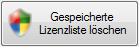
Diese zentrale Datei kann ausschließlich mit Administratorrechten bearbeitet oder gelöscht werden. Wenn Sie diese Datei löschen, werden anschließend die Lizenzeinstellungen für jeden Benutzer des Rechners separat gespeichert. Sie erkennen die benutzerspezifische Lizenzverwaltung daran, dass das Symbol nicht mehr auf der Schaltfläche angezeigt wird.
Beachten Sie hierzu den Abschnitt Systemweite Lizenzauswahl in der Installationsanleitung von Vissim.
