Schnellstart Diagramme anlegen
Der Schnellstart zeigt Ihnen die wichtigsten Schritte, den gewünschten Diagrammtyp und die Daten auszuwählen, die Sie darstellen möchten.
Vorauswahl treffen oder Daten vollständig auswählen
Sie haben folgende Möglichkeiten, ein Diagramm anzulegen:
Das Diagramm soll auf dem Netzobjekttyp basieren, der in der Netzobjektleiste ausgewählt ist
1. Klicken Sie in der Netzobjektleiste mit der rechten Maustaste auf den gewünschten Netzobjekttyp.
2. Wählen Sie im Kontextmenü Diagramm anlegen.
Das Fenster Diagramm anlegen öffnet sich. Sie können Daten auswählen und das Diagramm konfigurieren.
Das Diagramm soll auf Daten von Netzobjekten basieren, die in einer Liste angezeigt werden
1. Öffnen Sie die gewünschte Liste der Netzobjekte, Basisdaten oder Ergebnisattribute.
2. Wählen Sie die gewünschten Einträge.
3. Wählen Sie im Kontextmenü Diagramm anlegen > für dieses Attribut.
Wenn Sie Attributwerte in Listen zellenweise ausgewählt haben, die für das Anlegen eines Diagramms ausreichen, wird das Diagramm angezeigt. Das Fenster Diagramm anlegen öffnet sich nicht.
Sie möchten die Daten für ein Diagramm vollständig selbst auswählen
- Wählen Sie im Menü Ansicht > Diagramm anlegen.
Das Fenster Diagramm anlegen öffnet sich. Sie können Daten auswählen und das Diagramm konfigurieren.
Diagramm konfigurieren
Im Fenster Diagramm anlegen wählen Sie weitere Daten aus, damit das Diagramm angelegt werden kann.
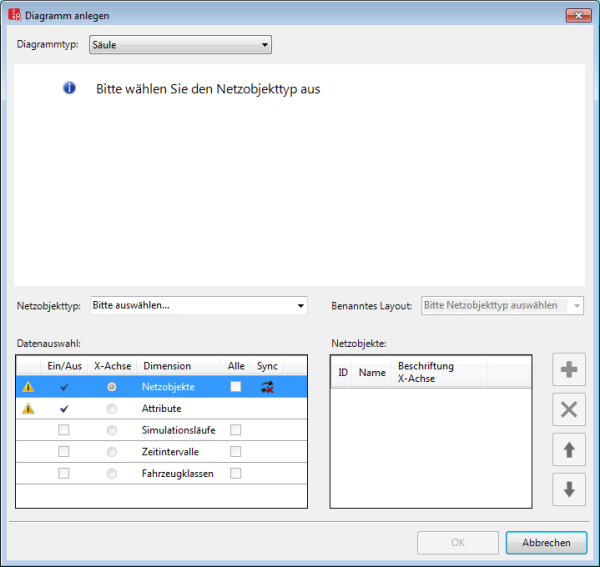
1. Wählen Sie in der Auswahlliste Diagrammtyp den gewünschten Eintrag.
2. Stellen Sie sicher, dass in der Auswahlliste Netzobjekttyp der gewünschten Eintrag ausgewählt ist.
3. Wenn Sie für den ausgewählten Netzobjekttyp Objekte der Dimension Netzobjekte in den rechten Bereich hinzufügen möchten, führen Sie die folgenden vier Schritte aus:
4. Klicken Sie auf die Dimension Netzobjekte.
5. Klicken Sie auf die Schaltfläche  .
.
Ein Auswahlfenster öffnet sich.
6. Wählen Sie die gewünschten Objekte aus.
7. Bestätigen Sie mit OK.
Die ausgewählten Objekte werden im rechten Bereich angezeigt.
8. Wenn die x-Achse nicht mit dem Namen der Objekte beschriftet werden soll, geben Sie in der Spalte Beschriftung x-Achse die gewünschten Bezeichnungen ein.
9. Wiederholen Sie die letzten Schritte für die Dimension Attribute.
Die ausgewählten Attribute werden im rechten Bereich angezeigt. Eine Vorschau zeigt das Diagramm an.
Mit dem nächsten Schritt können Sie die ausgewählten Objekte und Attribute auf gewünschte Simulationsläufe, Zeitintervalle, Fahrzeugklassen oder Fußgängerklassen einschränken. Diese können Sie ausschließlich dann auswählen, wenn der ausgewählte Netzobjekttyp, Basisdatentyp oder Ergebnisdatentyp über Attribute verfügt, die einen Bezug zu der gewünschten Dimension haben.
10. Wiederholen Sie für die gewünschten Dimensionen die folgenden vier Schritte:
11. Stellen Sie sicher, dass in der Auswahlliste Datenauswahl die Option Ein/Aus vor der Dimension ausgewählt ist.
12. Klicken Sie auf die Schaltfläche .
Ein Auswahlfenster öffnet sich.
13. Wählen Sie die gewünschten Objekte aus.
14. Bestätigen Sie mit OK.
15. Stellen Sie sicher, dass in der Auswahlliste Datenauswahl die Option x-Achse vor der Dimension ausgewählt ist, deren Objekte Sie auf der x-Achse auftragen möchten.
Die ausgewählten Objekte werden im rechten Bereich angezeigt. Eine Vorschau zeigt das Diagramm an.
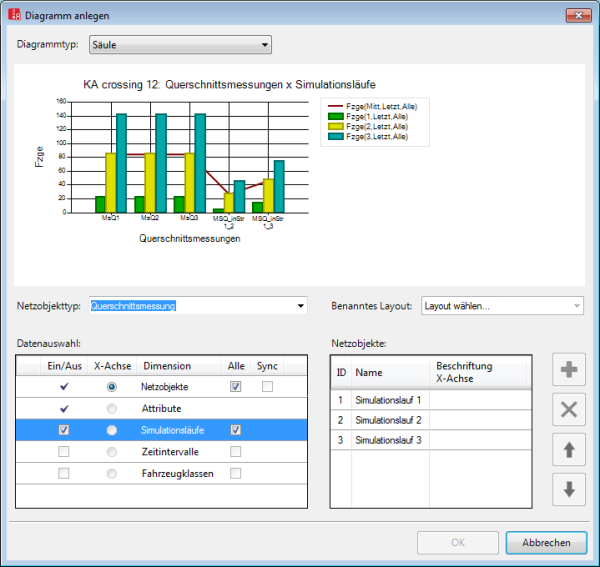
16. Bestätigen Sie mit OK.
Das Diagramm wird angezeigt.
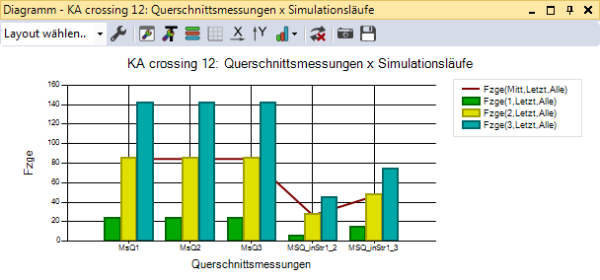
17. Falls gewünscht, bearbeiten Sie das Diagramm (Angelegtes Diagramm konfigurieren).
18. Falls gewünscht, verwenden Sie das Diagramm weiter (Diagramm wiederverwenden).
Übergeordnetes Thema:
Zugehörige Themen:
